Activation de l'authentification multi-facteurs (MFA)
Principes généraux
L’authentification multifacteur (MFA) et sa variante, l'authentification à double facteur (2FA), renforce la sécurité de votre compte en exigeant au moins deux preuves d’identité lors de la connexion. Par exemple :
- Un mot de passe (ce que vous connaissez)
- Un code dynamique (accessible au travers de ce que vous possédez, comme un smartphone ou un e-mail)
Cette méthode réduit les risques de piratage, même si votre mot de passe est compromis.
Activation du MFA depuis mon compte
Votre capacité à décider ou non d'activer le MFA sur votre compte dépend des choix faits par votre administrateur et parfois de la règlementation. Le MFA peut être désactivé, activable ou obligatoire.
Si le MFA est activable et que nous ne l'avez pas encore activé, vous pouvez le faire en cliquant sur votre nom en haut à droite de l'écran et en sélectionnant la rubrique Mon compte.
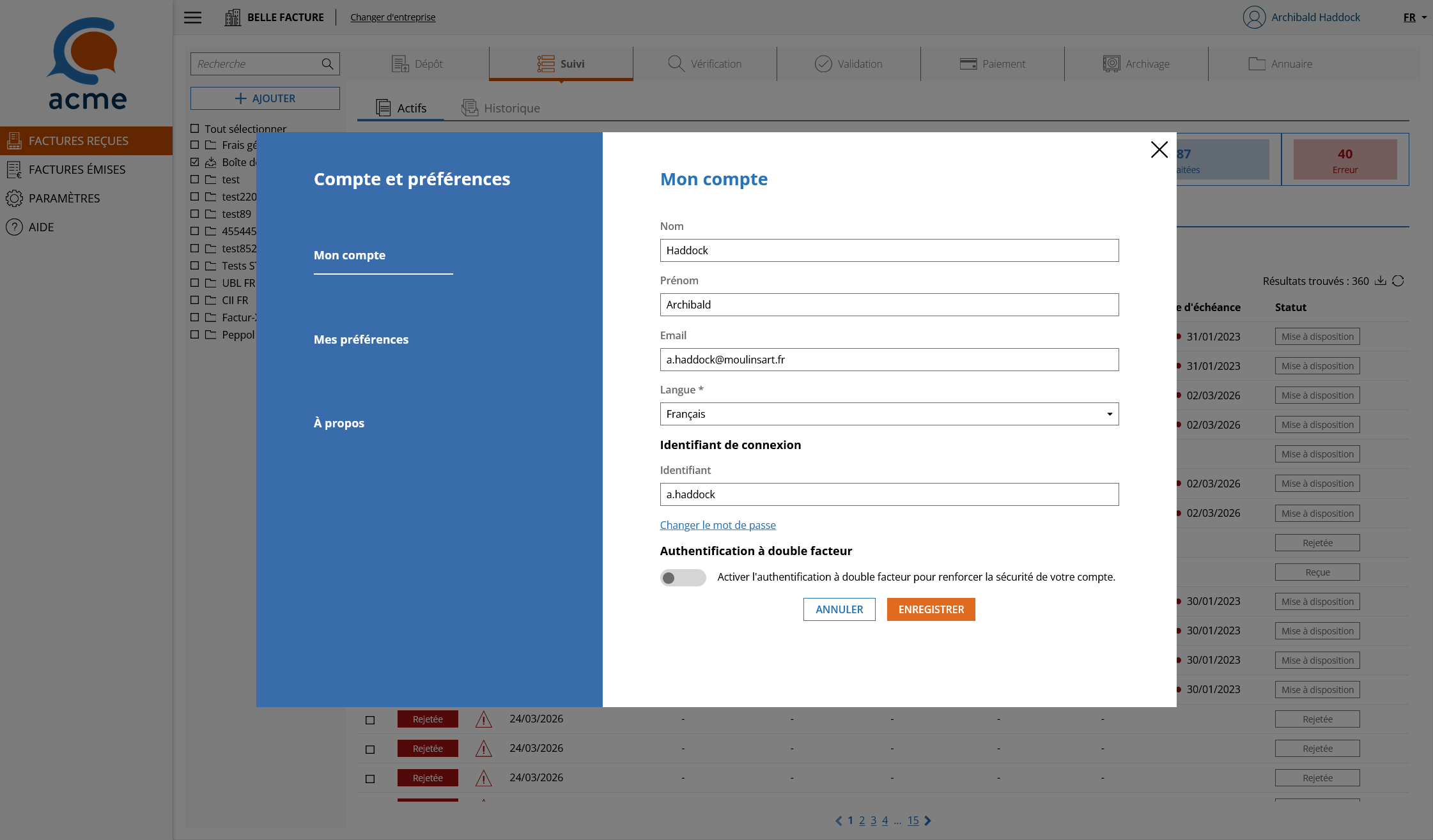
Pour lancer la procédure d'activation de l'authentification à double facteur il vous suffit d'activer le bouton correspondant et de cliquer sur Enregistrer.
Parcours d'activation
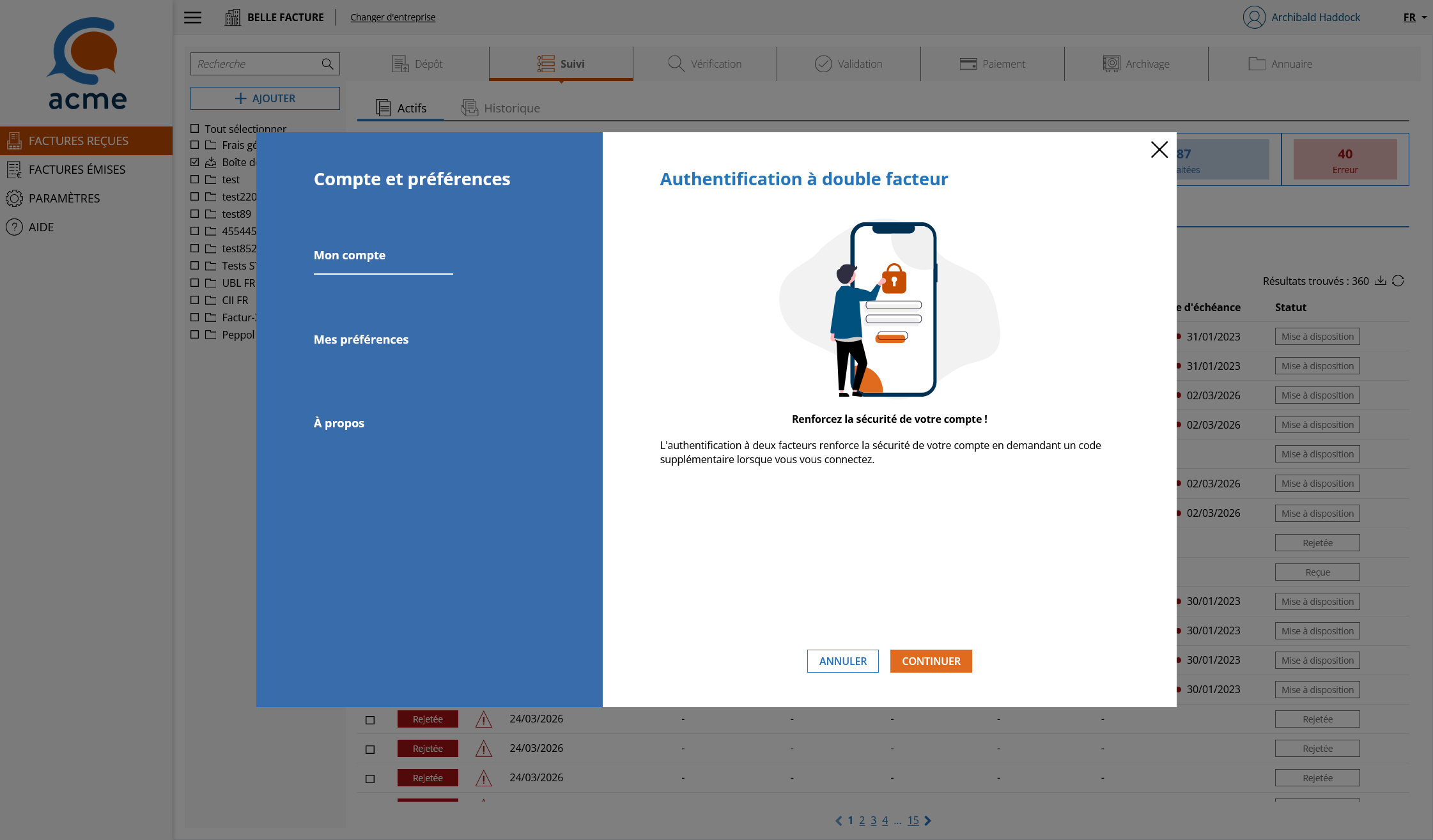
cliquez sur continuer
Choix du canal de transmission du second facteur
En début de parcours il vous sera demandé de choisir le canal au travers duquel vous souhaitez recevoir le second facteur d'authentification.
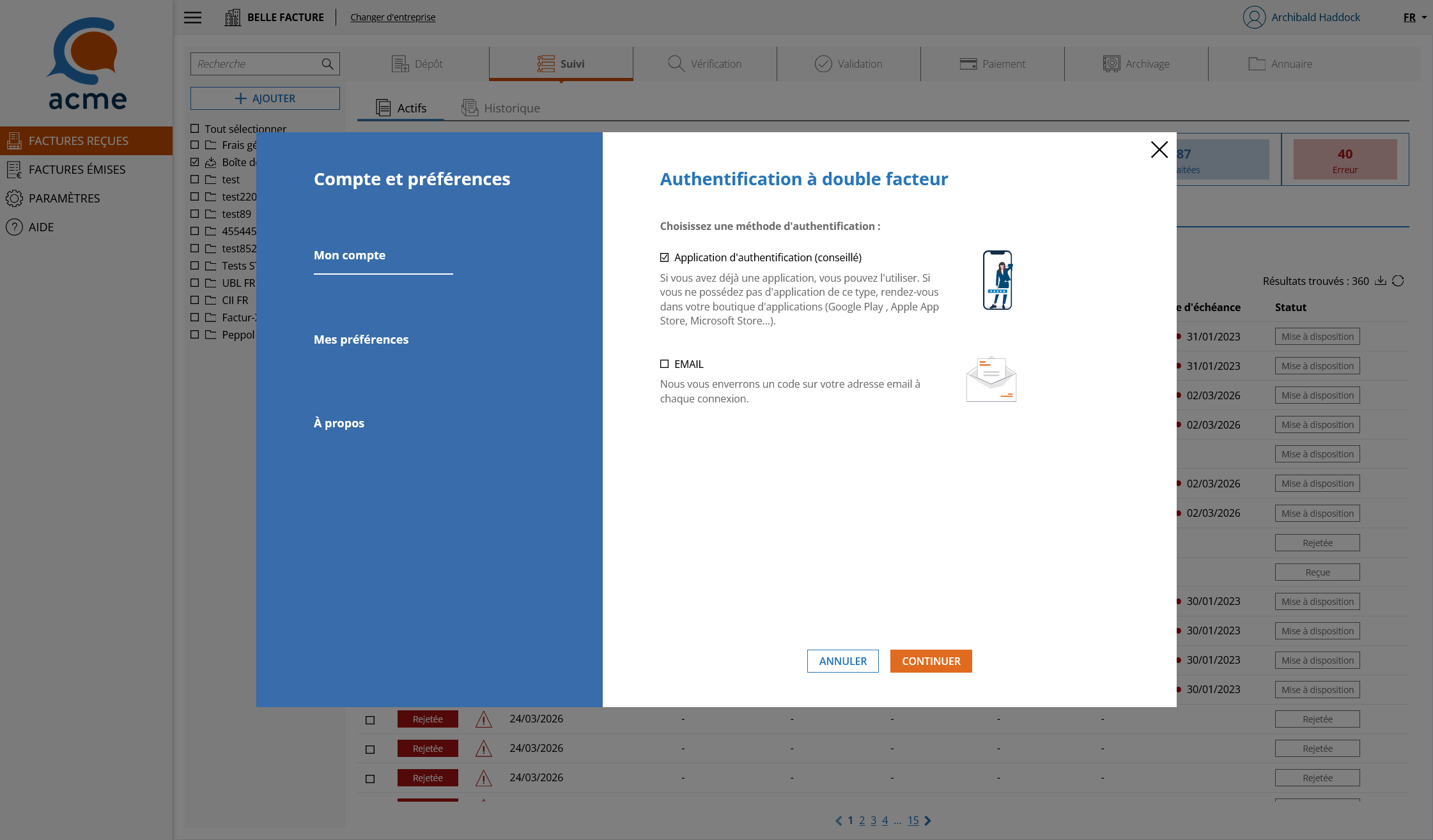
Les modes de transmissions disponibles sont ceux qui ont été retenus par votre administrateur, en fonction des paramètres, vous pourrez avoir le choix entre une application d'authentification ou un email.
Choix du canal application d'authentification
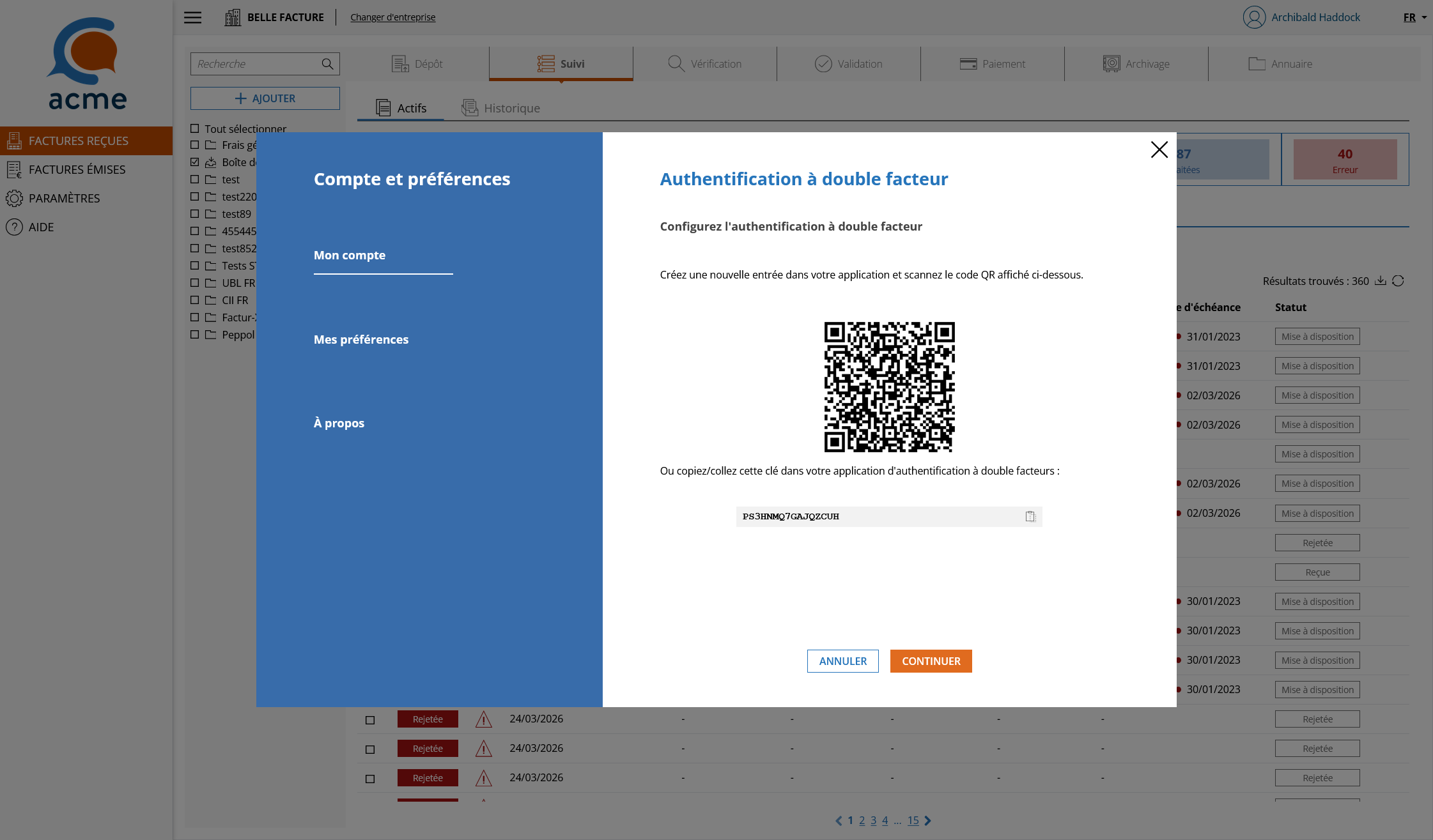
Pour configurer votre application d'authentification, scannez le QR code qui s'affiche à l'écran (recommandé) ou copiez/collez la clé d'authentification dans le champ prévu à cet effet.
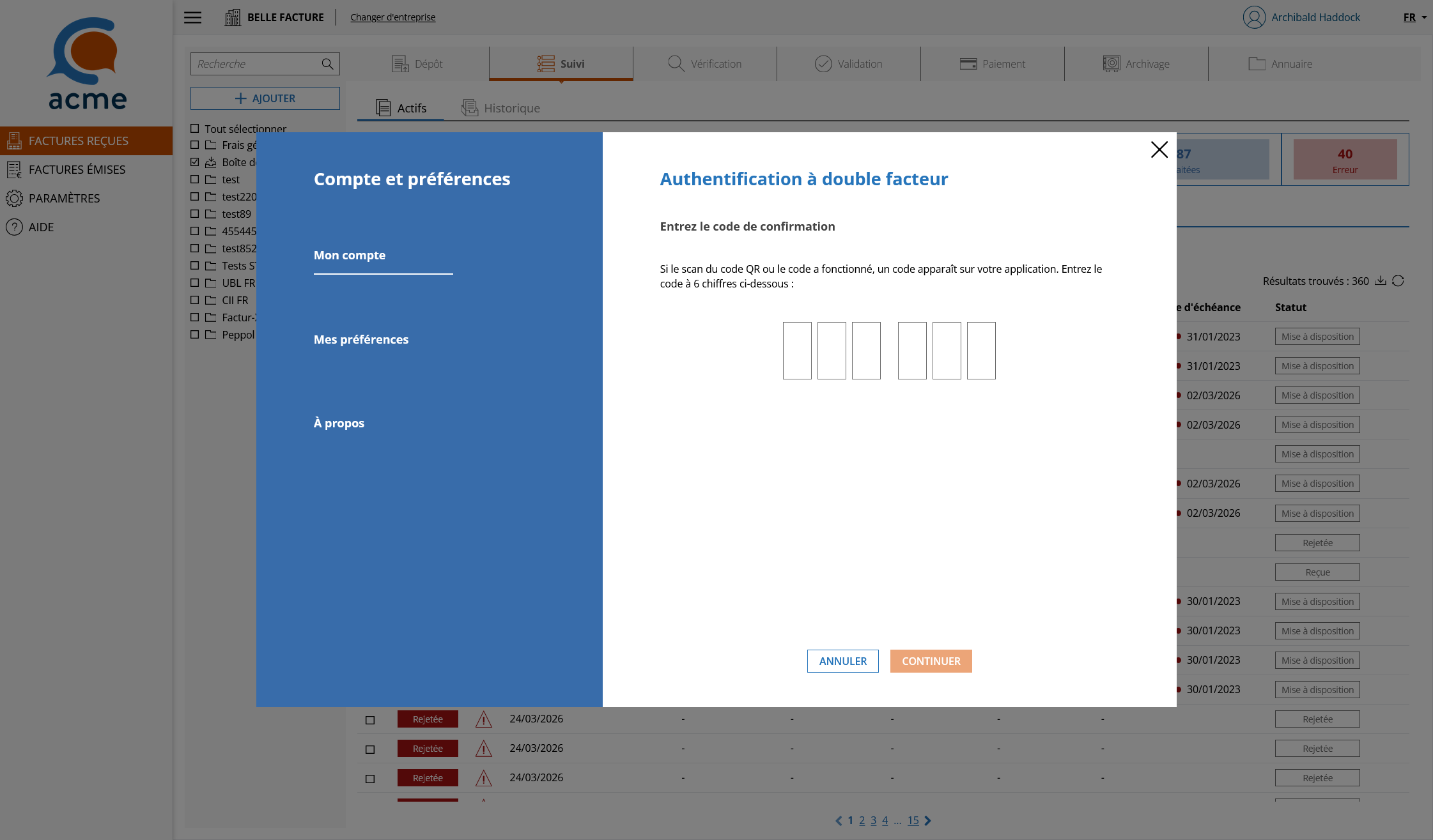 Une fois le code QR scanné ou la clé d'authentification ajoutée à votre application, un code à 6 chiffres s'affiche dans votre application. Saissez ce code dans la fenêtre puis cliquez sur continuer
Choix du canal email
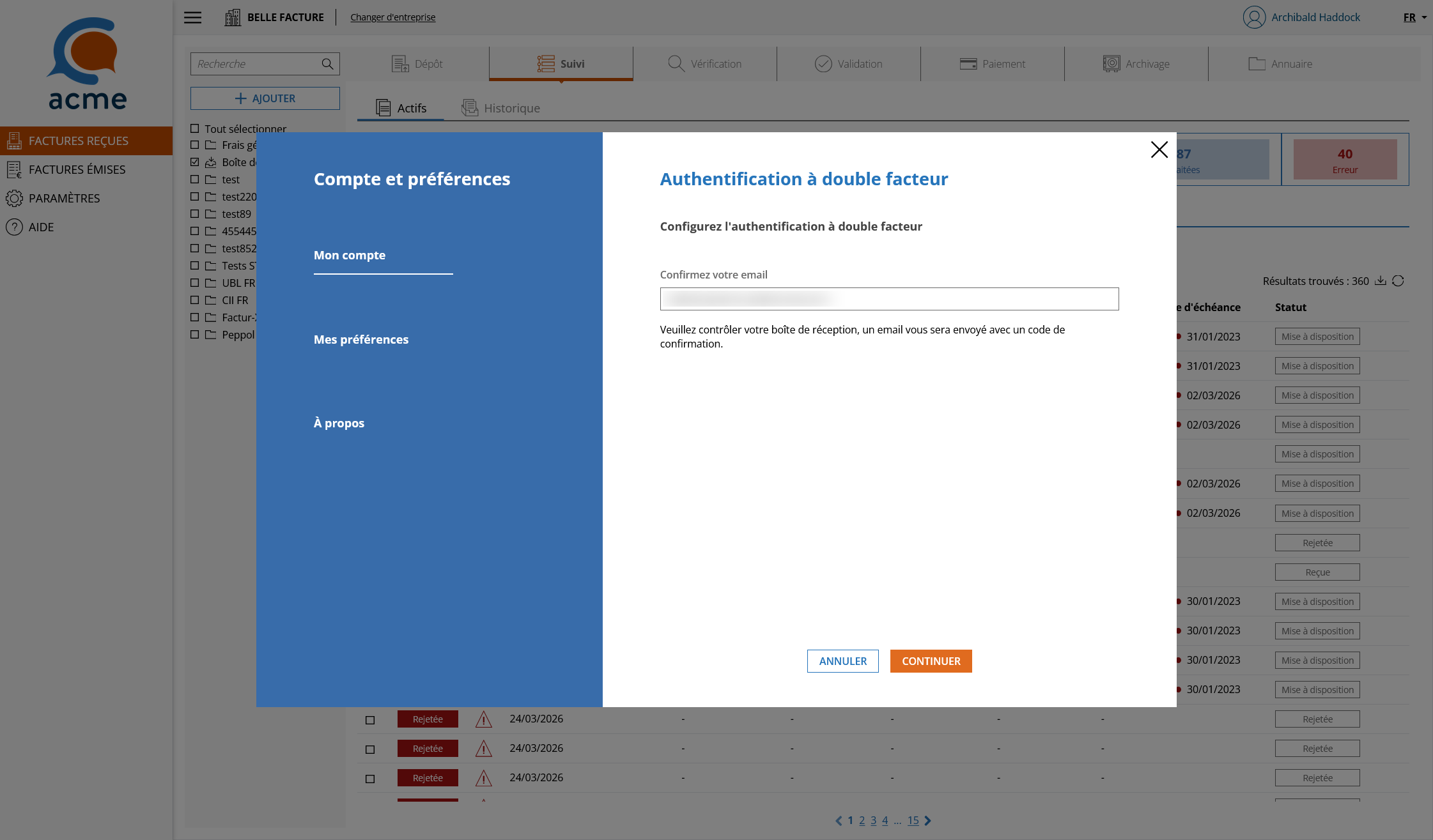
Pour recevoir le code de confirmation, commencez par confirmer l'adresse email à laquelle vous souhaitez recevoir le code puis cliquez sur Continuer.
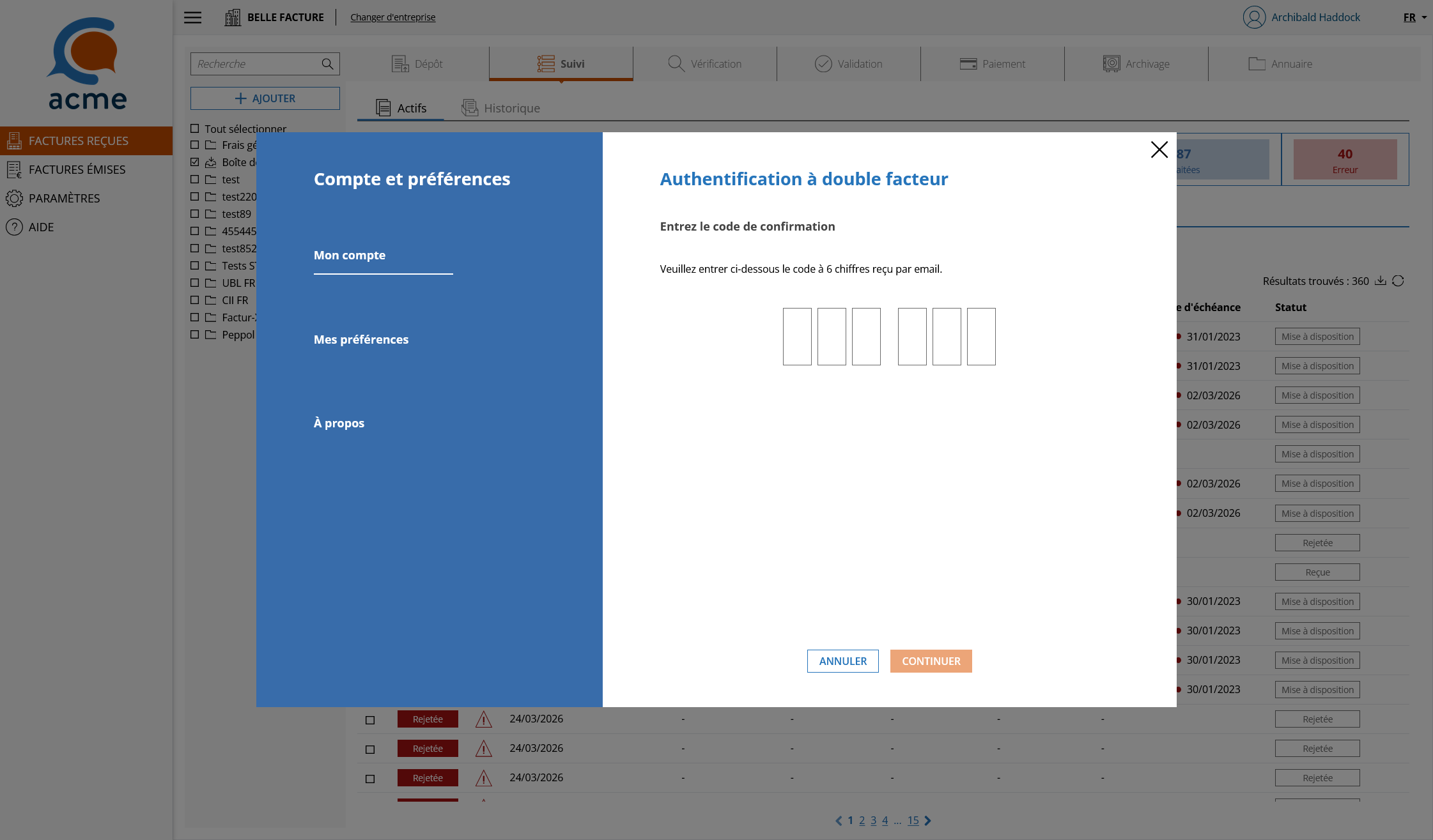 Vous allez recevoir un email contenant le code permettant d'activer l'authentification multi-facteurs. Saissez ce code dans la fenêtre puis cliquez sur Continuer.
Sauvegarde des codes de récupération
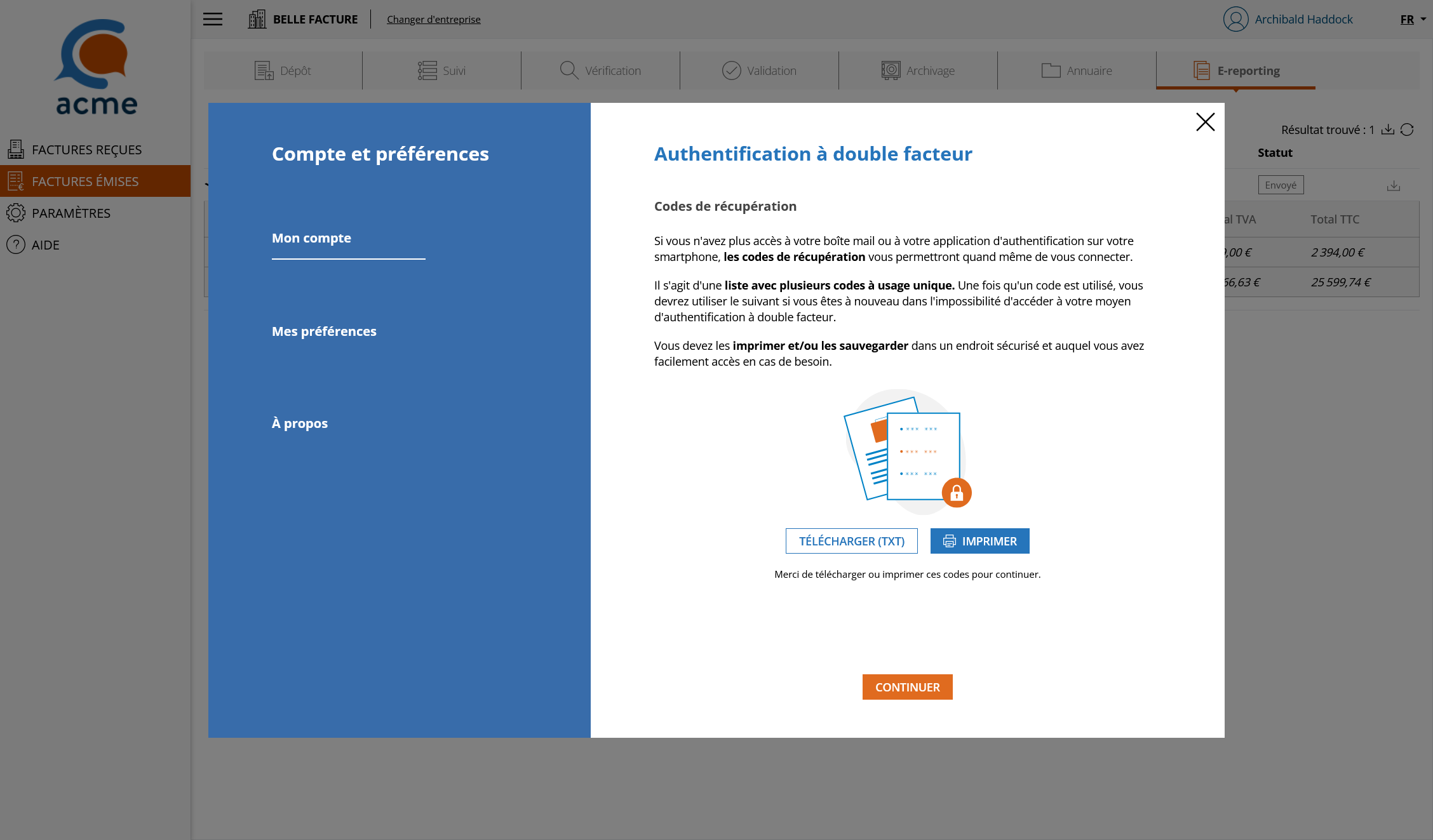
Une fois le code saisi dans l'application, une écran vous proposant de télécharger des codes de récupération à usage unique d'affiche. Il est important de télécharger ou d'imprimer ces codes et de les conserver dans un endroit à la fois sûr et accessible. Une fois cette opération réalisée, vous pouvez cliquer sur Continuer.
L’authentification multi‑facteurs repose sur une double vérification : votre identifiant et mot de passe, complétés par un second facteur (ici, un code à usage unique reçu via une application dédiée ou par e‑mail).
Ce second niveau de sécurité protège votre compte en cas de compromission de votre mot de passe (par exemple lors d’une fuite de données). Ainsi, même si une personne malveillante possède votre mot de passe, elle ne pourra pas accéder à votre compte sans ce second facteur.
En revanche, si vous perdez l’accès au moyen de réception de ce second facteur (téléphone perdu, adresse e‑mail inaccessible, etc.), vous ne pourrez plus vous connecter non plus.
Pour cette raison, des codes de récupération à usage unique sont mis à votre disposition. Ils vous permettent de retrouver l’accès à votre compte en cas d’impossibilité de recevoir le second facteur.
Ces codes ne remplacent en aucun cas votre mot de passe : ils servent uniquement de solution de secours. Ils ne dispensent pas non plus du respect des bonnes pratiques en matière de sécurité (mot de passe complexe, unique, etc.).
Fin de l'activation
Le processus d'activation de l'authentification multi-facteurs est achevé et vous pouvez cliquer sur Terminer pour finaliser la procédure.
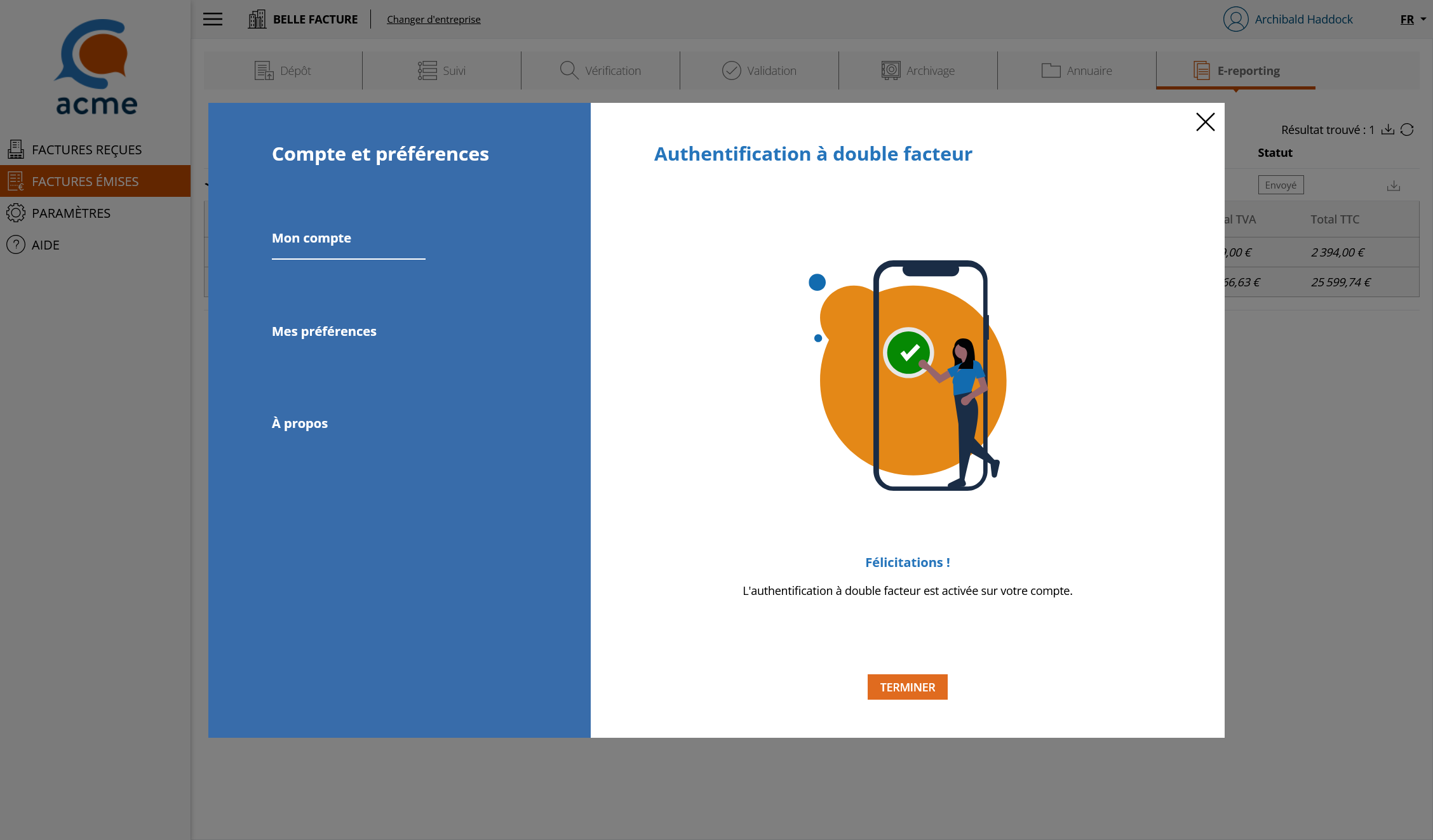
Désormais, vous devrez saisir un second facteur à chaque nouvelle connexion au portail.