Gestion des utilisateurs
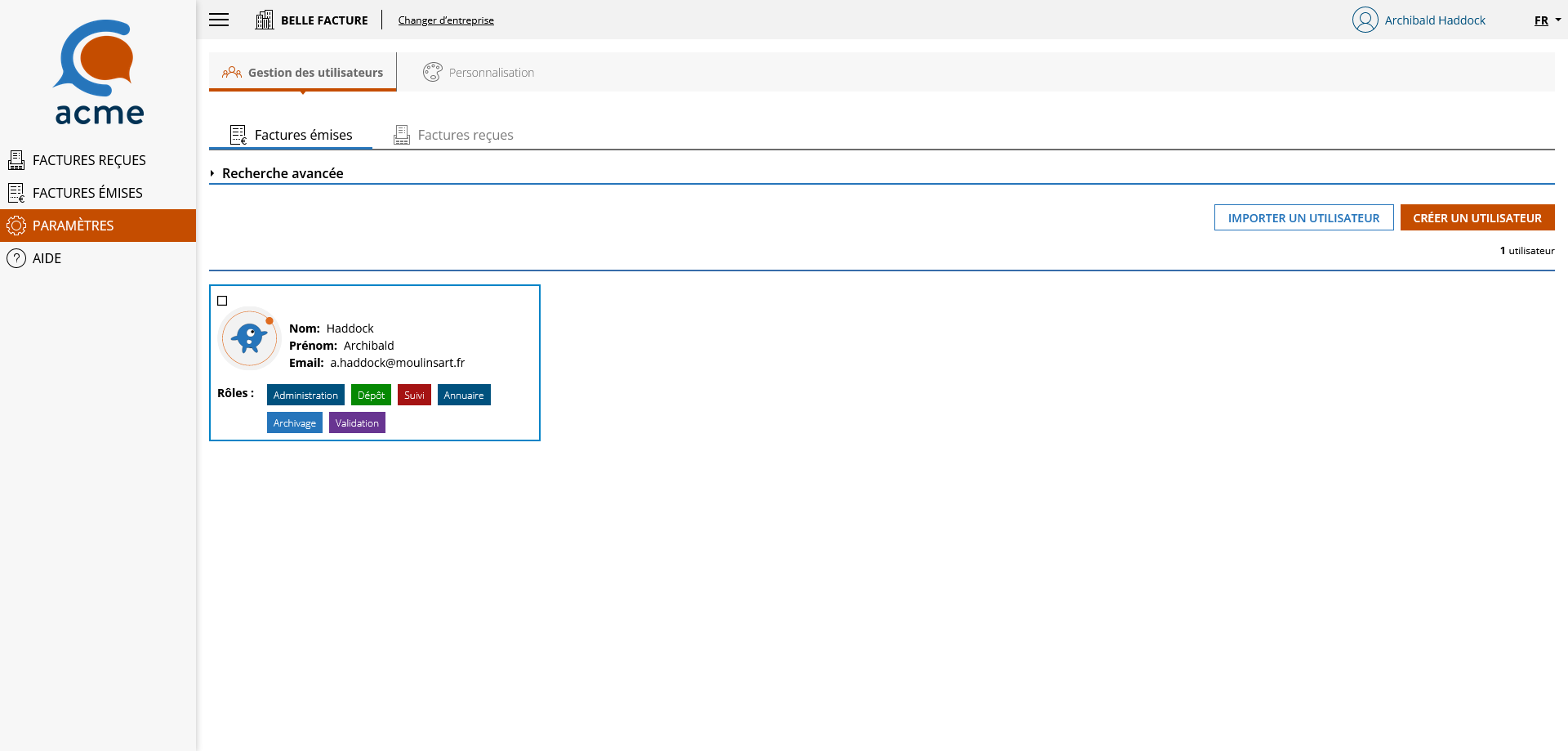
Accéder à la page de gestion des utilisateurs
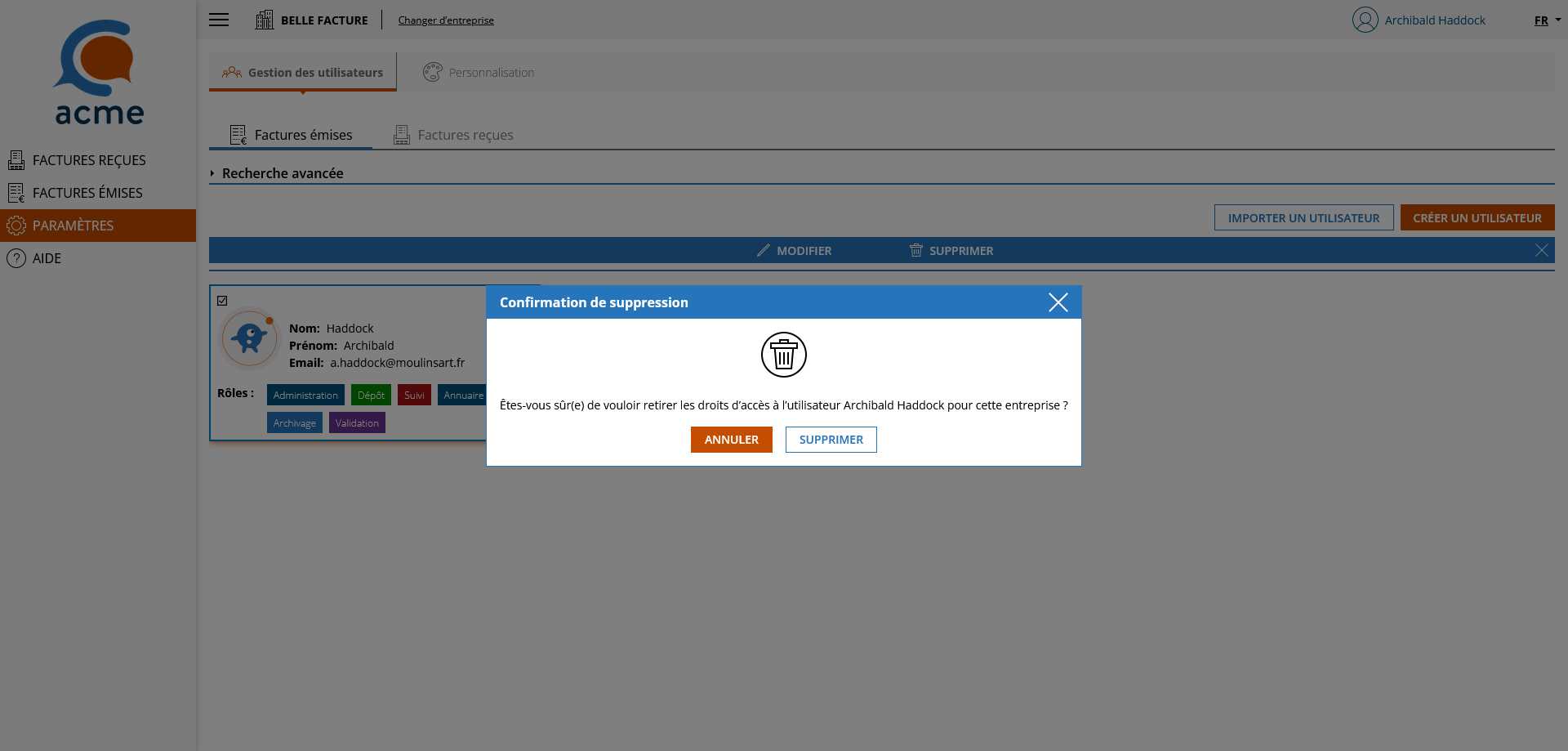
Pour accéder au module de gestion des utilisateurs, connectez-vous au portail puis cliquez sur la rubrique PARAMÈTRES et sur le sous-onglet Gestion des utilisateurs. En fonction de vos droits vous aurez accès à un ou deux onglets : Factures émises et/ou Factures reçues.
Les modules auxquels vous avez accès dépendent du rôle qui vous a été attribué. Pour pouvoir gérer les utilisateurs, il vous faut avoir le rôle Administrateur activé. Il en va de même pour les rôles disponibles, il ne sont visibles que si les modules correspondants ont été activés pour votre compte.
Rechercher un utilisateur
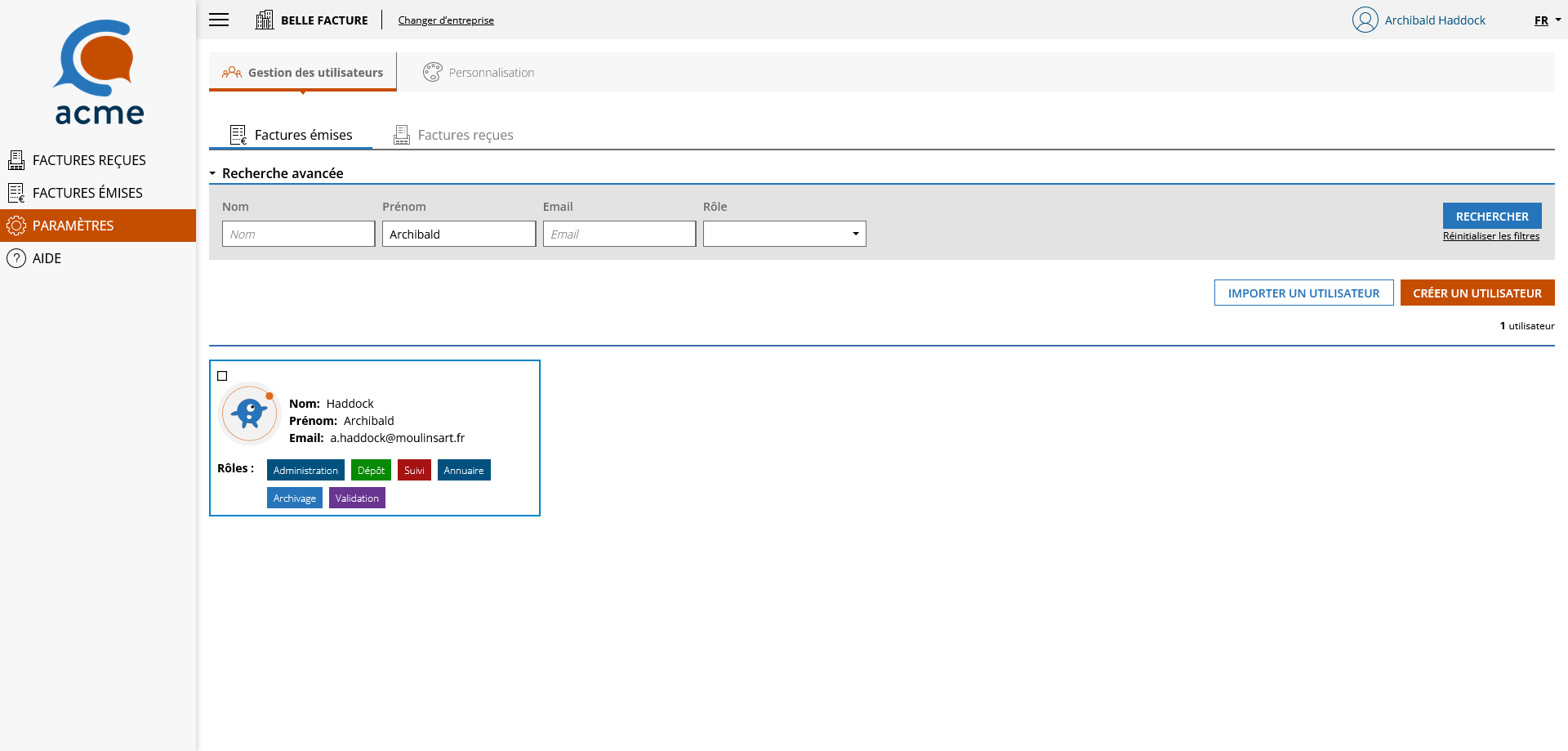
Pour rechercher des utilisateurs autorisés à agir sur l'abonnement sélectionné (Factures émises ou Factures reçues), cliquez sur RECHERCHE AVANCEE, vous accéderez alors au formulaire de recherche qui vous permettra de rechercher des utilisateurs par nom, prénom, email ou rôle.
Modifier un utilisateur
Pour changer les informations concernant un utilisateur (nom, prénom, email ou rôles), il vous suffit de cliquer sur la carte de l'utilisateur concerné puis de cliquer sur le bouton modifier.
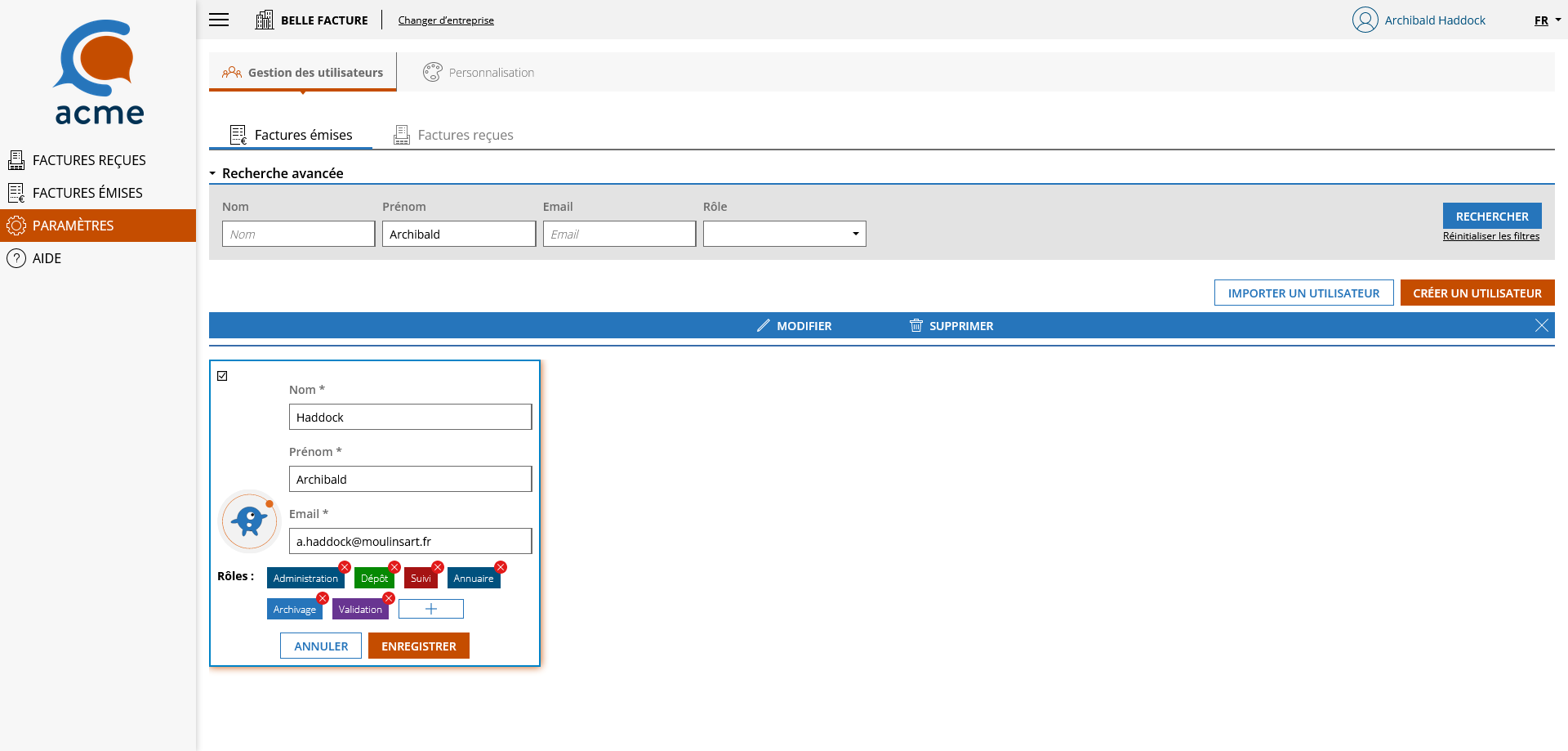
Une fois en mode édition, vous avez la possibilité de modifier les informations de l'utilisateur, de supprimer des rôles en cliquant sur la croix rouge de l'étiquette correspondante ou d'ajouter des rôles supplémentaires en cliquant sur le bouton +. La liste des rôles disponibles ainsi qu'une description de chacun d'entre-eux apparaîtra alors.
Activez les rôles souhaités pour l'utilisateur puis cliquez sur CONFIRMER.
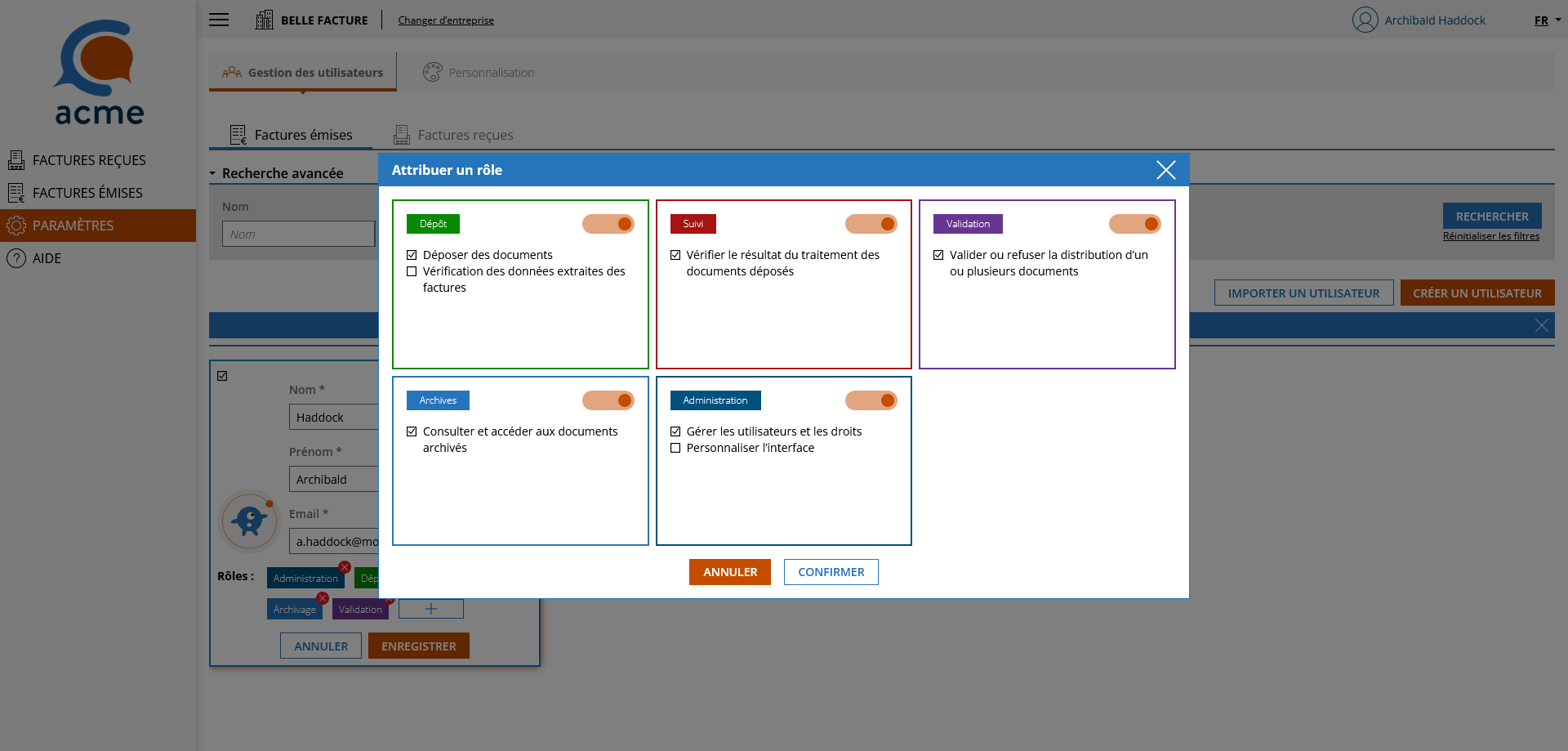
Vous serez alors redirigé(e) vers le mode édition de la carte. Il ne vous reste plus qu'à cliquer sur ENREGISTRER pour appliquer vos changements.
Importer un utilisateur existant
Le module de gestion des utilisateurs proposé ici ne permet que de créer ou d'importer des utilisateurs qu'au sein du dossier auquel appartient l'abonnement. Pour rattacher un utilisateur déclaré plus haut à un abonnement, il faut impérativement passer par l'interface d'administration dédiée.
Pour importer un utilisateur, cliquez sur le bouton Importer un utilisateur. Vous serez redirigé(e) vers la liste des utilisateurs disponibles.
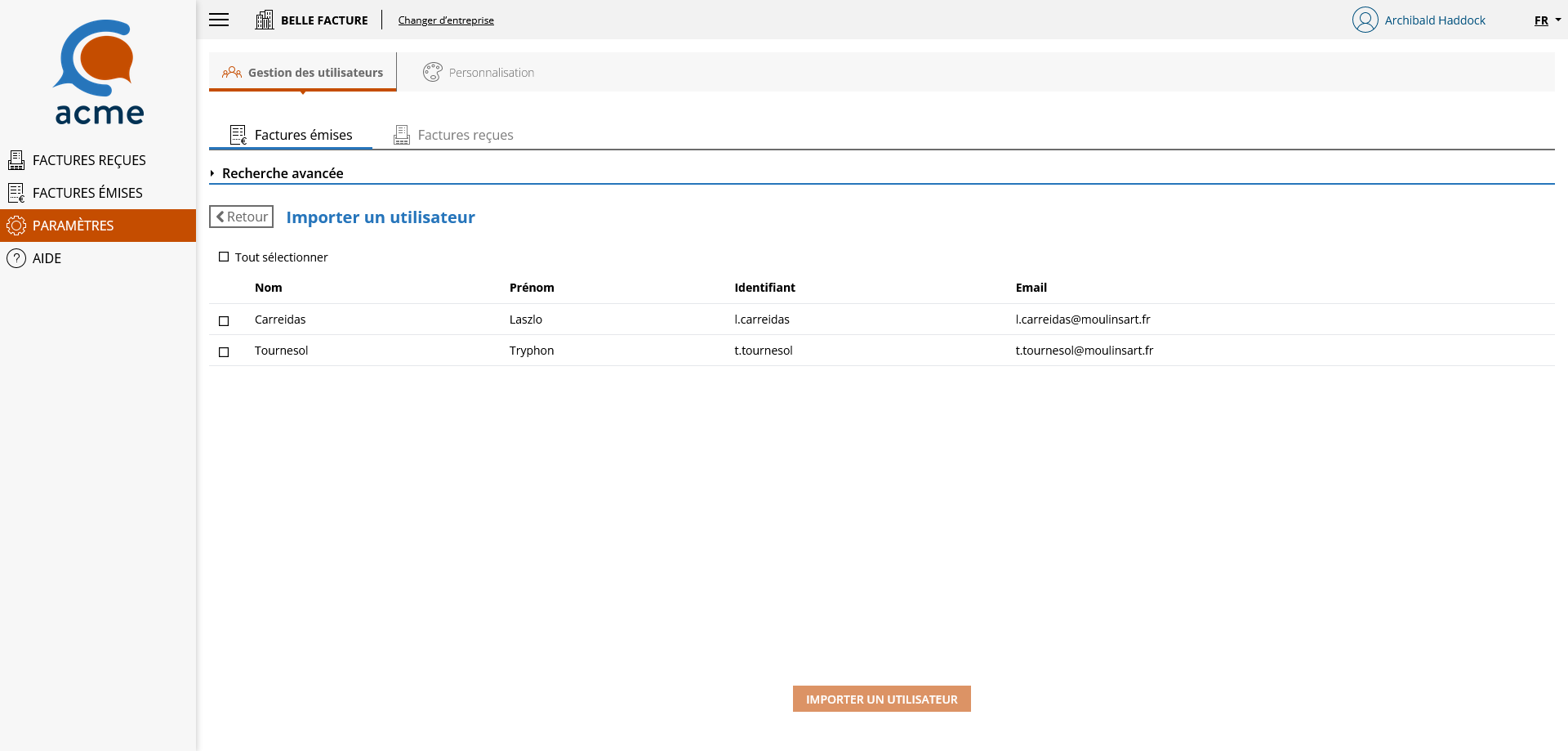
Sélectionnez l'utilisateur souhaité à l'aide de la case à cocher puis cliquez sur le bouton IMPORTER UN UTILISATEUR. Une fenêtre apparaîtra alors. Ici vous pourrez vérifier les informations de l'utilisateur et lui attribuer les rôles souhaités.
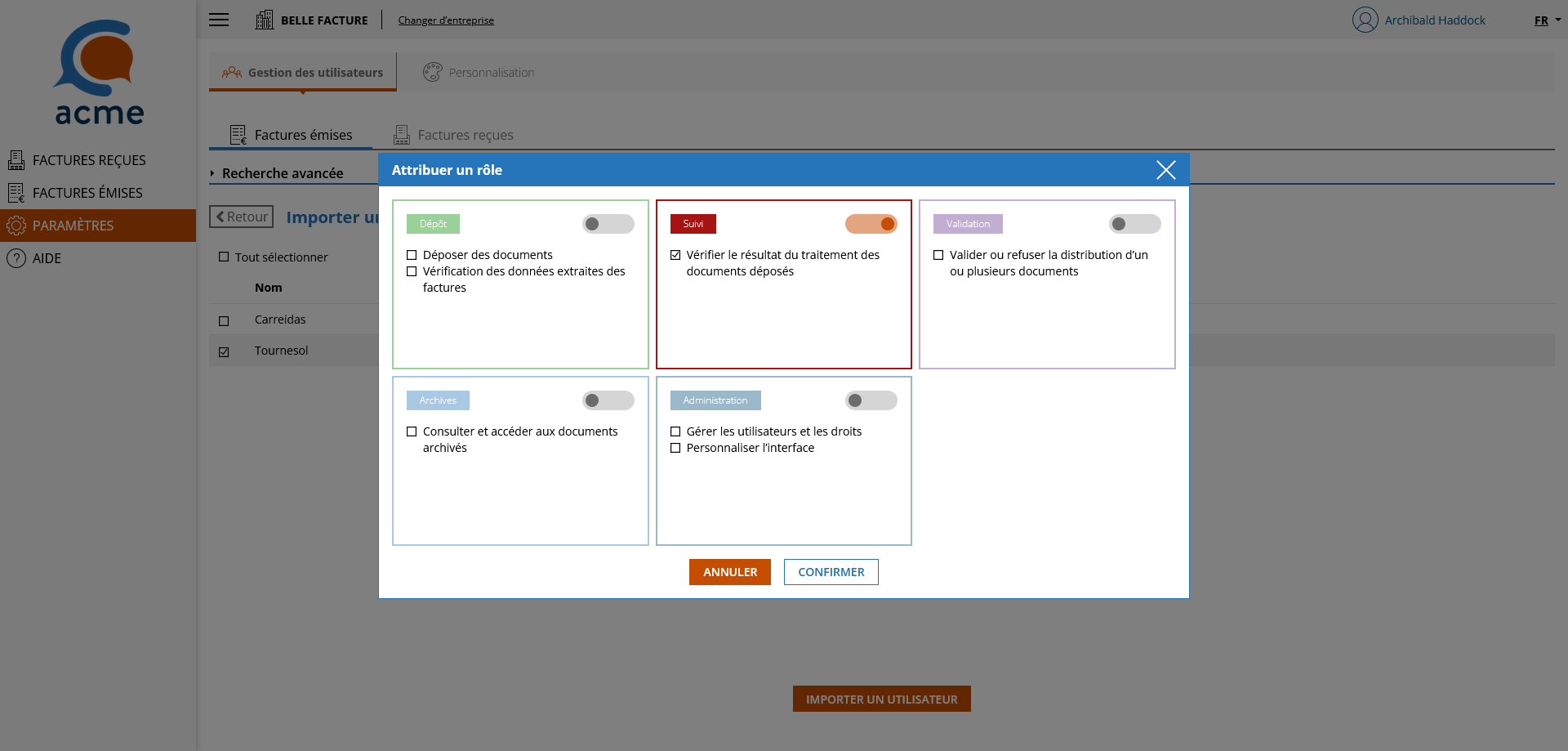
Une fois les rôles souhaités activés, cliquez sur Confirmer pour importer l'utilisateur. L'utilisateur sera retiré de la liste des utilisateurs. Vous pourrez alors en importer un nouveau ou cliquer sur le bouton Retour pour revenir à la liste des utilisateurs autorisés.
Créer un nouvel utilisateur
Pour créer un nouvel utilisateur, cliquez sur le bouton CREER UN UTILISATEUR. Une fenêtre de création d'utilisateur apparaîtra.
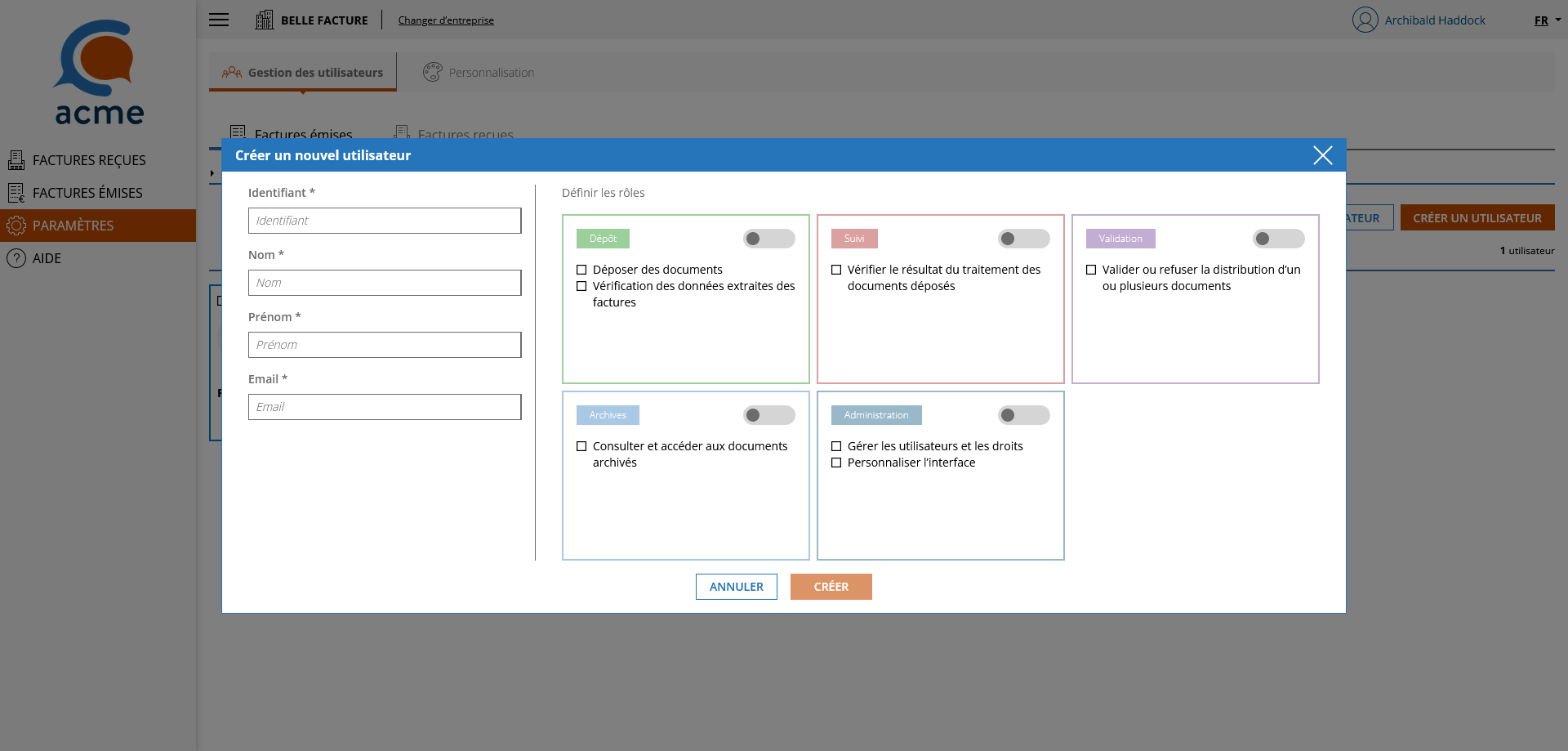
Après avoir rempli le formulaire à gauche et activé les rôles souhaités dans la liste de droite, cliquez sur le bouton CRÉER. Vous serez alors redirigé(e) vers la liste des utilisateurs et l'utilisateur créé y apparaîtra.
Dans le cas où un connecteur SSO aurait été configuré sur votre environnement, vous aurez la possibilité de choisir l'onglet SSO et de renseigner le référentiel SSO à utiliser ainsi que l'email de l'utilisateur sur ce référentiel (le nome et le prénom de cet utilisateur seront renseignés automatiquement une fois son compte activé). Après avoir sélectionné les droits souhaités et cliqué sur CRÉER, vous serez redirigé(e) vers la liste des utilisateurs et l'utilisateur créé y apparaîtra.
Il existe deux manières de gérer les identités SSO :
- Soit en créant le compte SSO directement comme décrit ci-dessus, et l'utilisateur recevra un lien d'activation qui lui permettra de s'authentifier directement auprès de son fournisseur d'identité.
- Soit en créant le compte localement et laisser l'utilisateur se connecter avec son compte SSO depuis la page d'accueil et procéder à la réconciliation entre son compte SSO et son compte local.
Supprimer un utilisateur
La suppression décrite ici ne permet pas de supprimer définitivement un utilisateur. Elle permet simplement de lui retirer les droits d'accès à l'abonnement concerné. Si l'utilisateur supprimé a été créé au niveau du dossier auquel appartient l'abonnement, il pourra de nouveau être importé depuis la fonction d'importation décrite plus haut.
Pour supprimer un utilisateur, sélectionnez-le puis cliquez sur le bouton SUPPRIMER. Une fenêtre de confirmation apparaîtra. En cas de confirmation, les droits de cet utilisateur sur l'abonnement concerné seront retirés.