Personnalisation de l'interface
Accéder à la page de personnalisation de l'interface
Pour accéder au module de personnalisation de l'interface, connectez-vous au portail puis cliquez sur la rubrique PARAMÈTRES et sur le sous-onglet Personnalisation.
La personnalisation s'appliquera à l'ensemble des abonnements (factures émises, factures reçues, bulletins de paie...) déclarés dans le dossier client.
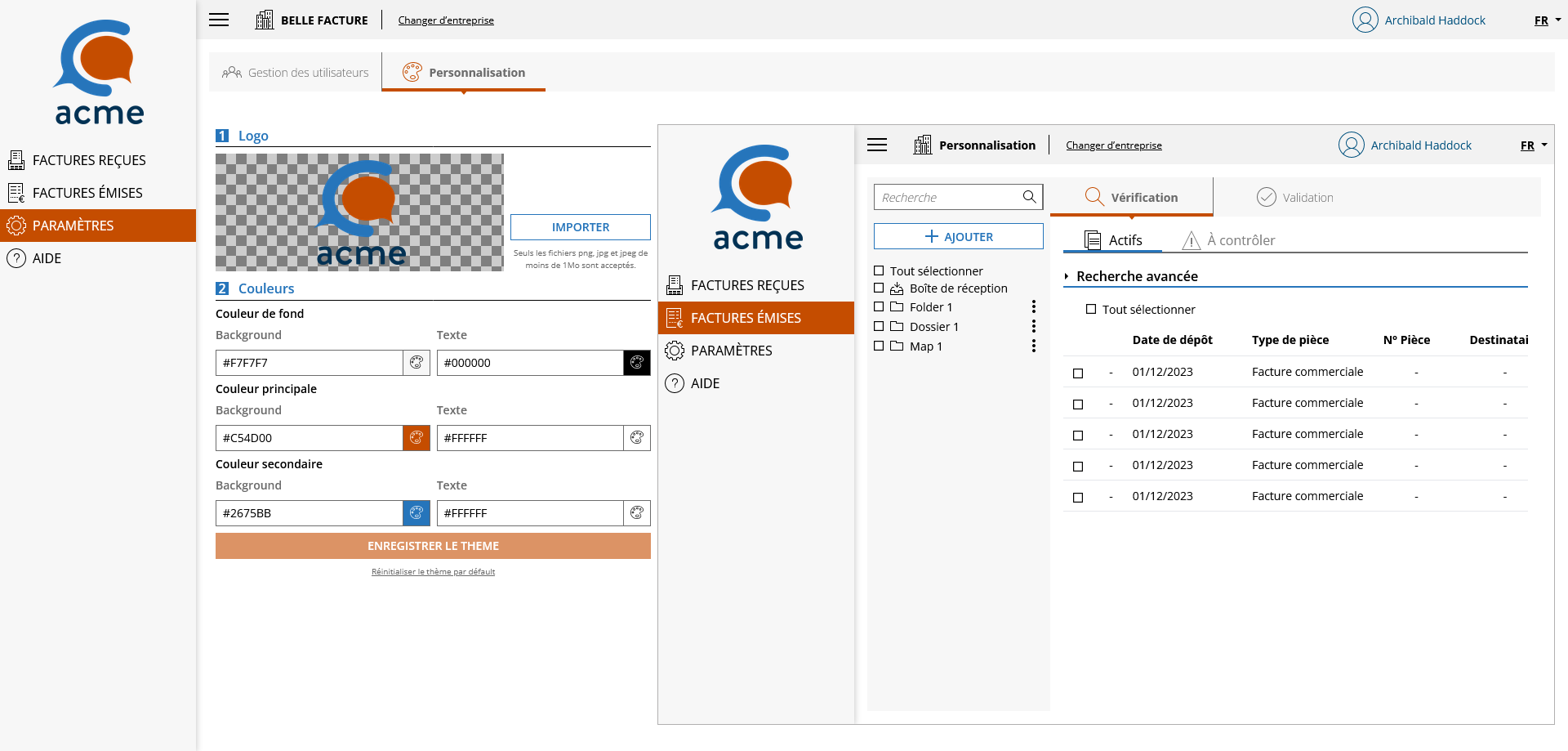
Changer le Logo
Pour changer le logo, cliquez sur le bouton IMPORTER de la section 1. Logo puis sélectionnez votre fichier. Vous aurez une prévisualisation immédiate du résultat sur le volet de droite.
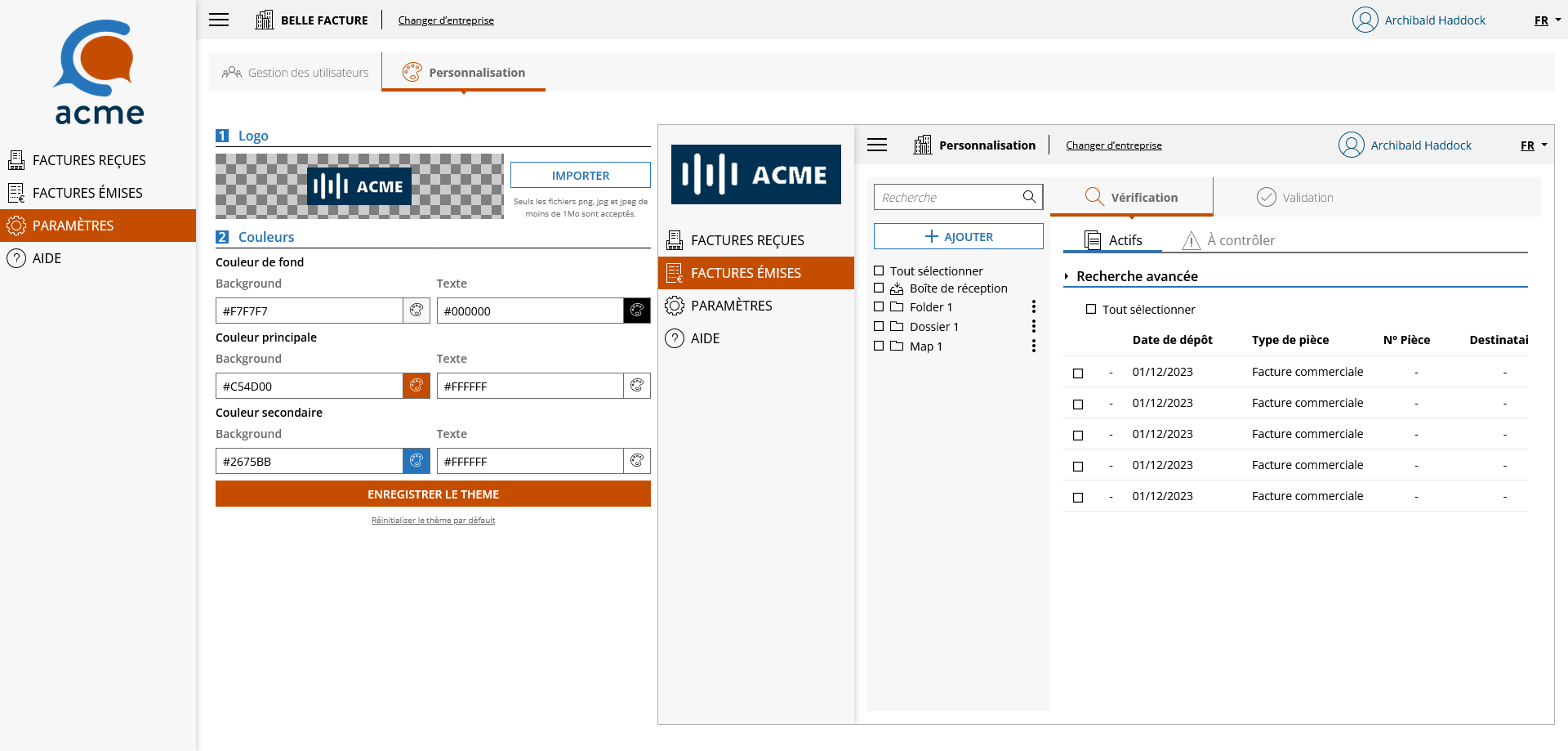
Changer les couleurs de l'interface et des textes
Pour changer les couleurs de l'interface, cliquez sur la palette de la couleur correspondante et sélectionnez la couleur que vous souhaitez. Vous aurez une prévisualisation du résultat en temps réel. Si vous disposez des couleurs souhaitées au format hexadécimal (charte graphique...), vous pouvez les entrer directement dans la case concernée.
Pour les couleurs de texte, une proposition basée sur la lisibilité vous sera faite automatiquement lorsque vous choisirez une couleur de fond, mais vous avez la possiblité de la modifier à votre convenance.
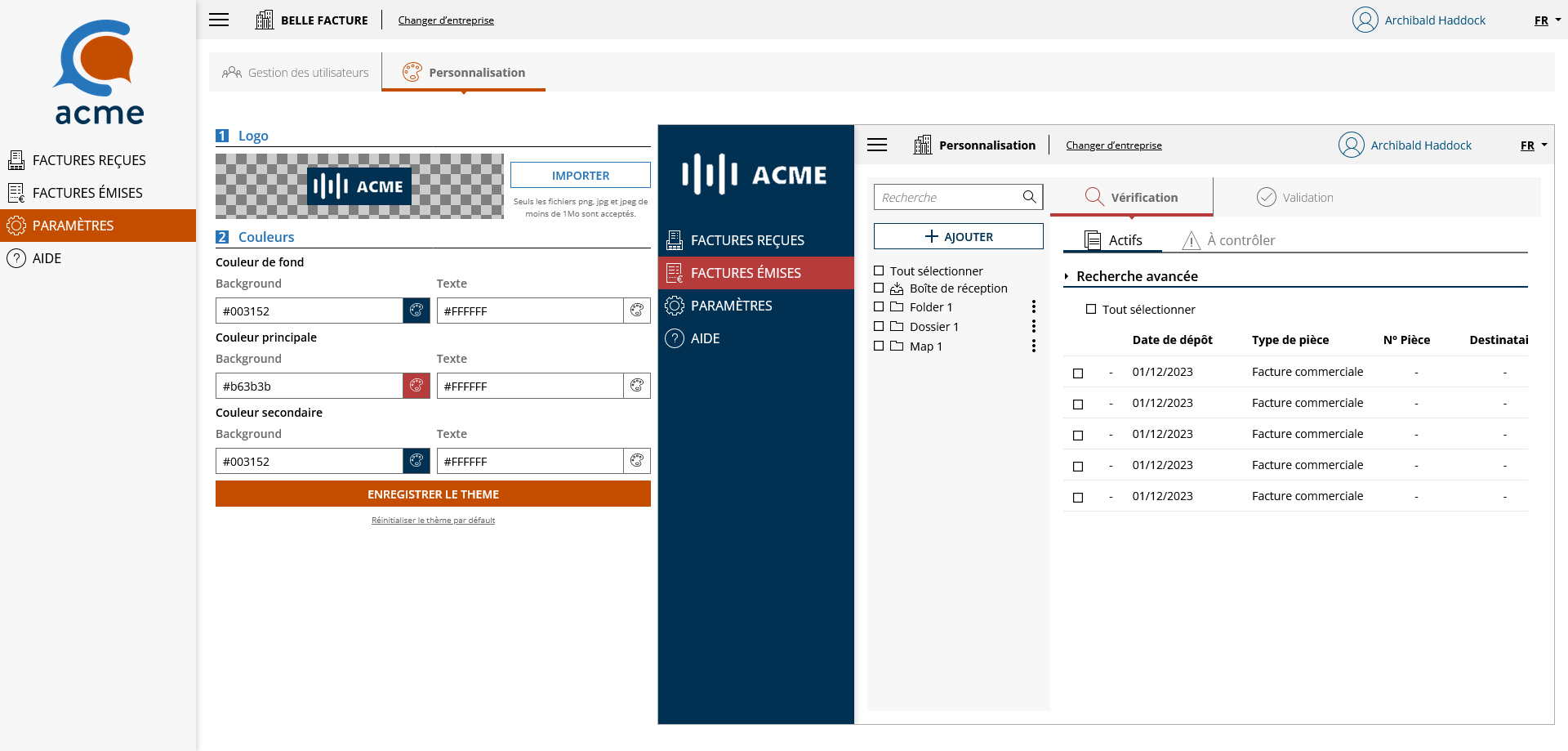
Une fois que vous êtes satisfait(e) de vos modifications, vous pouvez enregistrer votre nouveau thème en cliquant sur ENREGISTRER LE THÈME.
Vous pouvez revenir à tout moment au thème par défaut en cliquant sur le lien Réinitialiser le thème par défaut