Suivi
Comment suivre le statut de vos factures émises
Les modules auxquels vous avez accès dépendent du rôle qui vous a été attribué par votre administrateur. Pour pouvoir accéder au module de suivi, il vous faut avoir le rôle Suivi activé.
Pour accéder au module de suivi, connectez-vous au portail puis depuis le module correspondant aux factures émises, cliquez sur l'onglet Suivi. Par défaut, lorsque vous sélectionnez un module correspondant à un type de flux et que vous disposez des droits correspondants, vous serez automatiquement redirigé vers l'onglet suivi.
Vous arriverez alors sur le sous-onglet Actifs du module Suivi permettant de suivre les factures déposées d'indiquer leur avancement dans le processus de traitement et de distribution ainsi que leur statut.
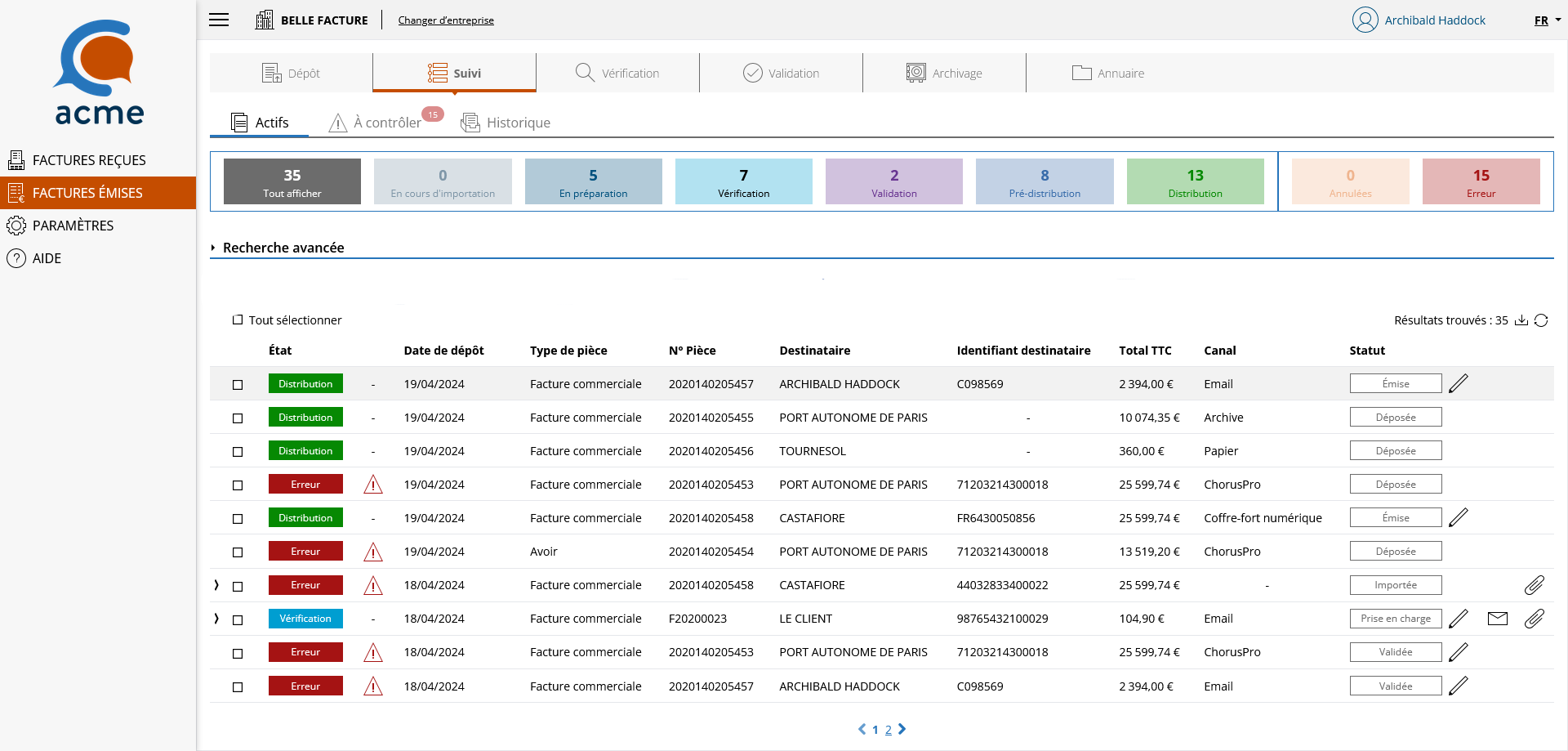
Module de suivi des factures émises - Onglet Actifs
Étape de préparation
Lors de cette étape, la facture déposée subit plusieurs traitements :
- Contrôle antivirus
- Contrôle de présence de données
- Contrôle de format de fichier
- Contrôle de structure des données
- Contrôle de respect des règles EN16931 pour les fichiers Factur-x et UBL
- Contrôle de présence du destinataire et d'un mode de distribution dans l'annuaire des destinataires
- Extraction des données
Étape de vérification
L'étape de vérification est une étape optionnelle que votre administrateur peut décider d'activer ou non en fonction de vos besoins.
Lorsqu'une facture arrive en phase de vérification, elle devient accessible dans l'onglet Vérification aux utilisateurs disposant des droits pour y accéder. Il est possible d'accéder à cet onglet soit en cliquant directement dessus, soit depuis le suivi en cliquant sur le cartouche Vérification dans la colonne État. Pour en savoir plus sur le fonctionnement du module vérification, rendez-vous sur la page Vérification.
Étape de validation
L'étape de validation est une étape optionnelle que votre administrateur peut décider d'activer ou non en fonction de vos besoins.
Lorsqu'une facture arrive en phase de validation, elle devient accessible dans l'onglet Validation aux utilisateurs disposant des droits pour y accéder. Il est possible d'accéder à cet onglet soit en cliquant directement dessus, soit depuis le suivi en cliquant sur le cartouche Validation dans la colonne État. Pour en savoir plus sur le fonctionnement du module validation, rendez-vous sur la page Validation.
Étape de distribution
Une fois votre facture validée, elle va subir encore quelques traitements avant d'être transmise :
- Conversion au format Factur-X dans le cas ou le format déposé était PDF + CSV ou PDF + XML.
- Scellement (signature) au moyen d'un cachet électronique qualifié eIDAS dans le cas où l'option a été activée
- Archivage légal dans un SAE certifié NF461 dans le cas où l'option a été activée
Une fois ces traitements finalisés, la facture sera transmise au destinataire selon le canal déclaré dans l'annuaire clients :
- En pièce-jointe d'un email
- Par courrier postal
- Vers le portail Chorus Pro pour les flux B2G (en attendant la mise en place du Portail Public de Facturation)
- Vers la solution de dématérialisation du destinataire (lorsque cela est possible)
Dans le cas où le module annexes au factures émises a été activé, les annexes seront transmises au travers du même canal que la facture.
Statuts des factures
En complément des étapes de traitement, les factures passent par plusieurs statuts correspondant à leur cycle de vie tel que décrit par la DGFiP. Le tableau suivant résume les statuts pris en charge par la solution :
| Statut | Description |
|---|---|
| Déposée | La facture a été validée et commence son existence fiscale |
| Emise par la plateforme | La facture a été envoyée au destinataire |
| Encaissée partiellement | Une partie du paiement de la facture a été reçue (changement manuel) |
| Encaissée | Le paiement de la facture - ou le reliquat si encaissement partiel préalable - a été reçu (changement manuel) |
| Paiement transmis | Le paiement de la facture a été transmis (pour l'autofacturation) |
| Irrecevable | La facture n'a pas passé les contrôles de la phase de préparation |
| En erreur | Une erreur a été rencontrée lors du traitement de la facture |
Si le destinataire utilise une solution compatible, les statuts suivants pourront également être reçus :
| Statut | Description |
|---|---|
| Reçue par la plateforme | La facture a été reçue par le système du destinataire |
| Mise à disposition | La facture a bien été mise à disposition du destinataire |
| Prise en charge | Le destinataire indique avoir pris en charge la facture pour la traiter |
| Approuvée | La facture a été approuvée par le destinataire |
| Paiement transmis | La facture a été réglée par le destinataire (changement manuel) |
| Encaissée | Le paiement de la facture a été reçu (pour l'autofacturation) |
| Rejetée | La facture n'a pas passé les contrôles à l'entrée du SI destinataire |
| En litige | La facture a été mise en litige par le destinataire |
| Refusée | La facture a été refusée par le destinataire |
En complément et en attendant la mise en place du Portail Public de Facturation, les statuts spécifiques suivants pourront être reçus dans le cadre des transactions B2B transmises à Chorus Pro :
| Statut | Description |
|---|---|
| Mise à disposition du destinataire | Facture transmise par Chorus Pro à son destinataire |
| Complétée | Facture ayant fait l'objet d'un complément suite à sa suspension par le destinataire |
| Prise en compte | Facture ayant été indiquée comme étant prise en compte par le destinataire |
| Mandatée / DP validé | Facture ayant été indiquée comme validée par le destinataire |
| Mise à disposition du comptable | Facture ayant été transmise par le destinataire à son service comptable pour paiement |
| Comptabilisée | Facture ayant été comptabilisée par le destinataire |
| Mise en paiement | Facture pour laquelle le destinataire indique qu'elle a été réglée |
| Rejetée par Chorus Pro | Facture ayant été rejetée lors du dépôt par le portail Chorus Pro |
| Suspendue | Facture ayant été suspendue par le destinataire dans l'attente d'une pièce complémentaire |
| A recycler | Facture ayant été indiquée comme à recycler par le destinataire et qui devra être corrigée puis redéposée |
| Rejetée par l'ordonnateur | Facture ayant été rejetée par le destinataire et pour laquelle un avoir correctif devra être transmis |
Si la plupart de ces statuts sont automatiques ou provoqué par des actions (vérification, validation...) les statuts Encaissée et Mise en paiement (autofacturation) sont pour le moment manuels. Lorsque cela est possible, l'application vous permet de changer le statut de vos factures vers l'un ou l'autre de ces statuts depuis le module de suivi en cliquant sur le crayon situé à côté du statut de la facture concernée.
Visualisation d'un document
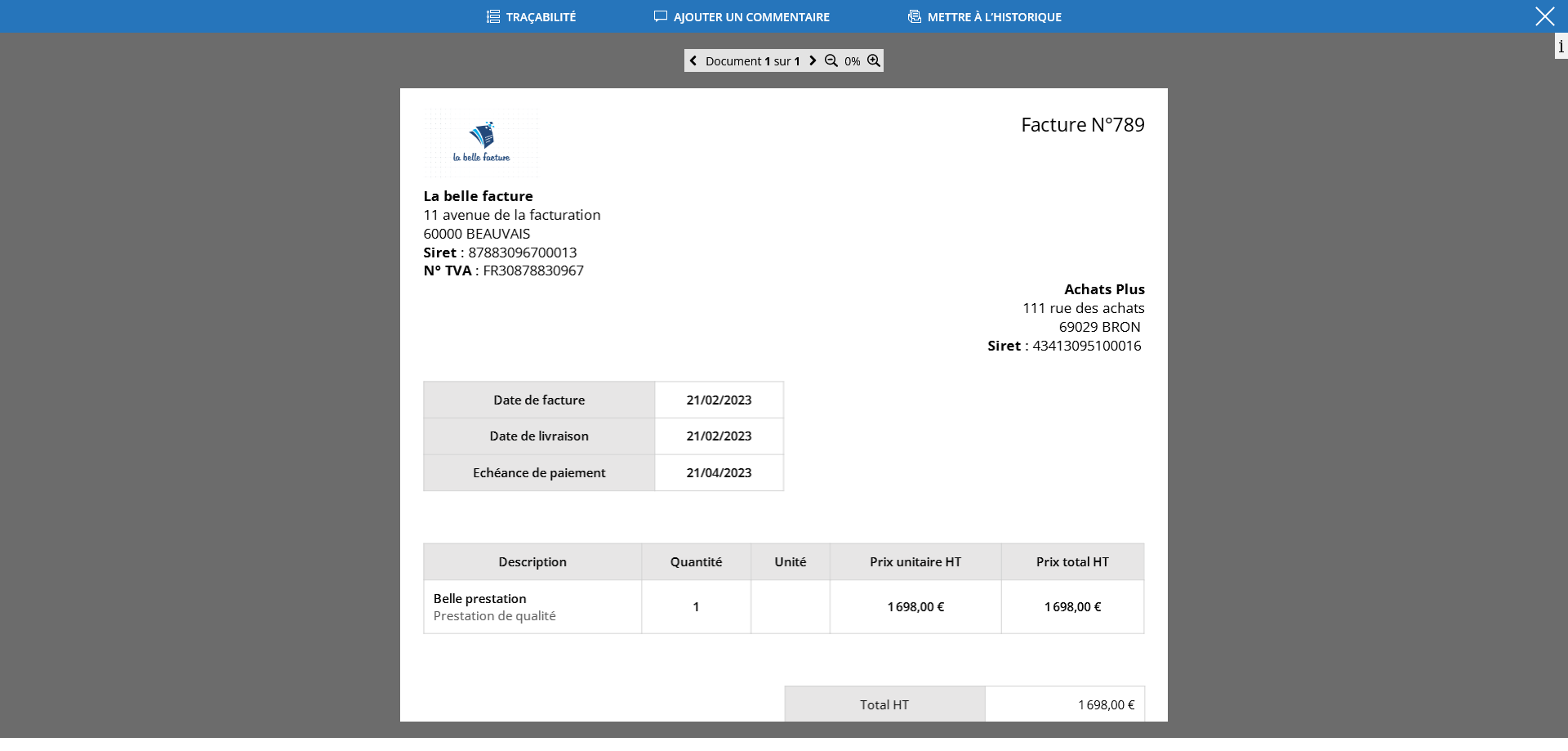
Il est possible de visualiser un document directement depuis le suivi en cliquant sur la ligne correspondant à la facture ou en cochant la case correspondante et en cliquant sur l'action Voir dans la barre d'actions. Cela aura pour effet d'ouvrir la facture dans une fenêtre modale en plein écran tout en gardant un accès aux action réalisables sur cette facture. Pour fermer la modale, il vous suffira de cliquer sur la croix en haut à droite de l'écran.
Gestion des erreurs
En cas de problème sur l'un des traitements, la pièce tombera en erreur et présentera un signe ⚠ sur lequel il sera possible de cliquer pour afficher une modale détaillant des causes de l'erreur et permettant, lorsque cela est possible, de relancer le traitement.
Recherche par filtres
Vous avez la possibilité de faire une recherche par filtres pour retrouver une facture ou un groupe de factures en fonction d'où elles se situent dans leur traitement en cliquant sur les tuiles correspondantes. Par défaut le filtre est positionné sur Tout afficher et il vous suffit de cliquer sur les tuiles des étapes souhaitées pour actualiser la liste.
Recherche avancée
Vous avez la possibilité d'effectuer une recherche avancée en dépliant le menu recherche avancée et en remplissant les champs correspondant à votre recherche.
Pour chacune de vos recherches, vous avez également la possibilité de télécharger l'ensemble des informations relatives aux factures correspondantes au format CSV en cliquant sur l'icône Télécharger en haut à droite du tableau à côté du nombre de résultats.
Accès direct aux flux nécessitant d'être contrôlés
L'ensemble des factures nécessitant votre attention (erreur, mise en litige...) est également présent dans le sous onglet A contrôler.
Les flux nécessitant un contrôle de votre part (irrecevabilité, erreur, rejet ou refus par le destinataire...) sont automatiquement regroupés dans le sous-onglet A contrôler du module de suivi.
Un badge indiquant le nombre de flux présents dans l'onglet A contrôler vous permet de voir en un clin d'œil le nombre de factures restant à contrôler.
Déplacement de factures vers l'historique
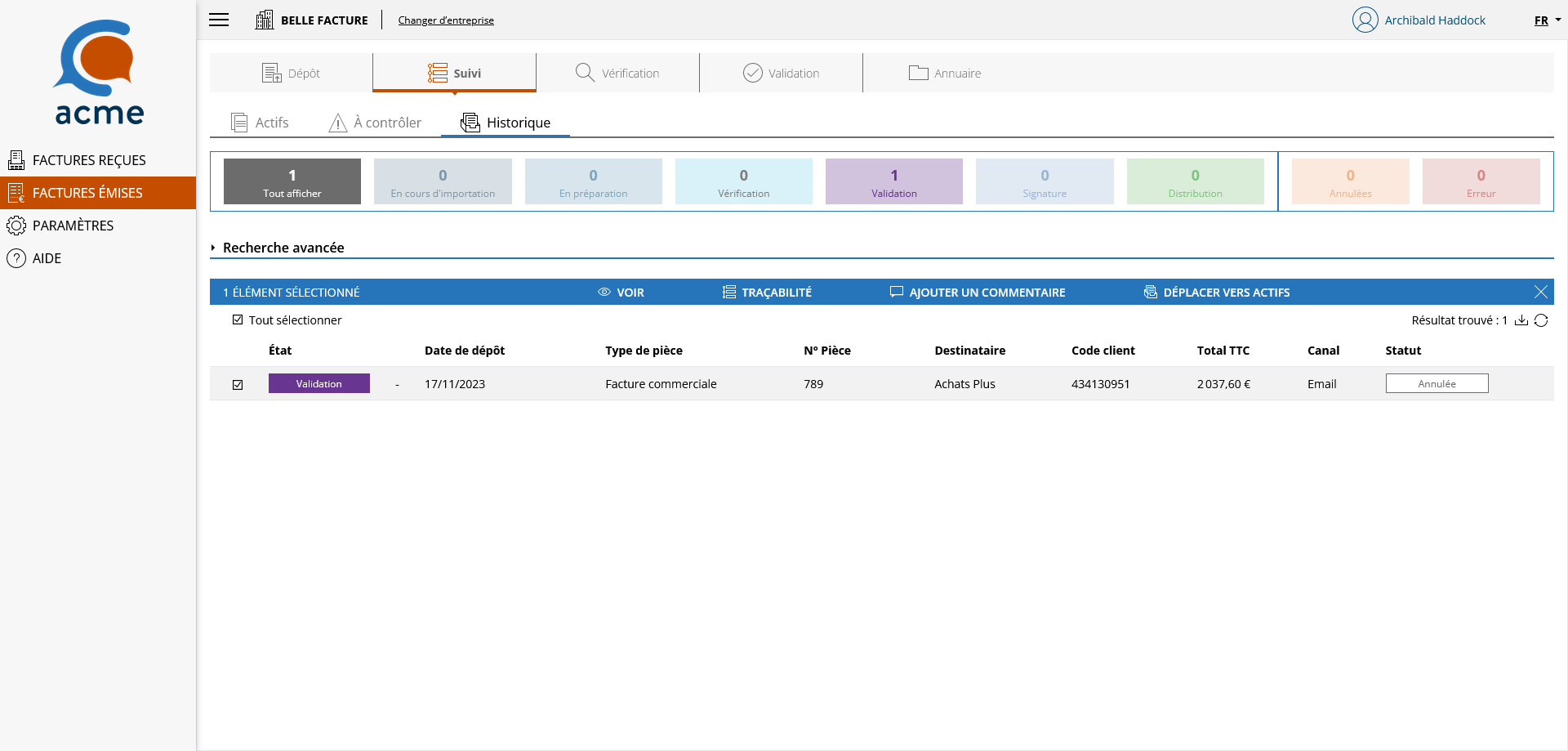
Au fur et à mesure que vous utiliserez la solution, des factures vont s'accumuler dans vos onglets Actifs et A contrôler. Une fois que vous avez contrôlé ces factures, vous avez la possibilité de les déplacer vers l'onglet Historique en cochant la case leur correspondant et en sélectionnant l'action Mettre à l'historique dans la barre d'actions.
Vous les retrouverez en vous rendant dans le sous-onglet Historique et aurez la possibilité de les restaurer dans les onglets A contrôler et/ou Actifs en cochant la case leur correspondant et en sélectionnant l'action Déplacer vers Actifs.
Ajouter un commentaire privé
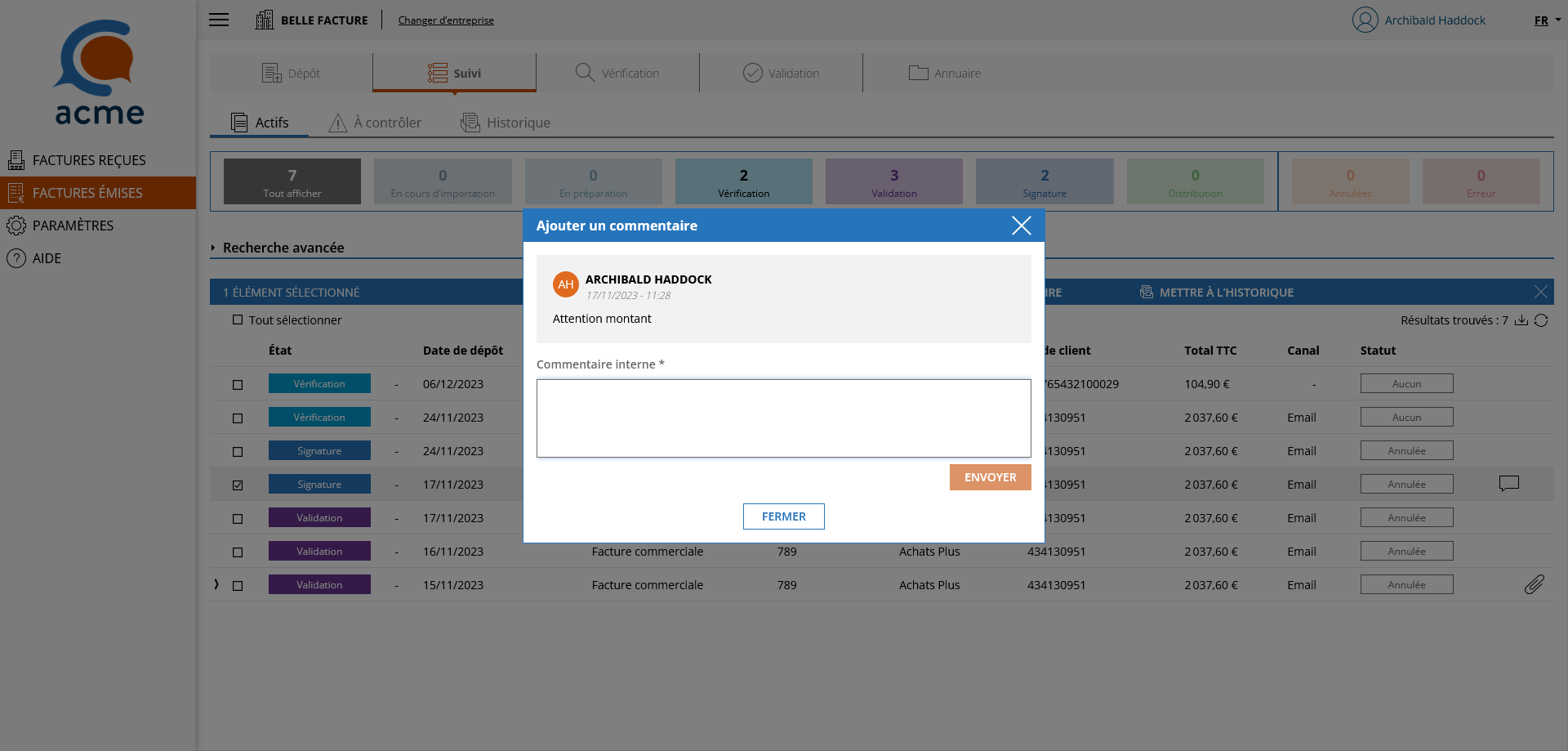
Pour chaque facture vous avez la possibilité d'ajouter un ou plusieurs commentaires privés. Il vous suffit de cocher la case de la facture souhaitée et de cliquer sur l'action Ajouter un commentaire. Une modale apparaîtra alors pour vous permettre d'ajouter un commentaire privé. Si vous ou un autre utilisateur aviez déjà commenté cette facture, vous retrouverez également l'historique des commentaires dans cette fenêtre.
Une fois votre commentaire privé ajouté, une nouvelle icône "bulle" s'affichera au bout de la ligne de cette facture pour indiquer qu'au moins un commentaire a été fait sur cette facture. Vous pourrez alors visualiser les commentaires précédents ou en ajouter un nouveau en cliquant directement sur l'icône "bulle".
Envoyer un message au destinataire
Si vous avez transmis votre facture via email, vous avez la possibilité d'adresser un message au destinataire afin de lui rappeler une échéance à venir, lui confirmer la bonne réception d'un paiement ou pour tout autre communication de votre choix... Pour ce faire, il vous suffit de cocher la case correspondant à la facture souhaitée et de sélectionner l'entrée Message au destinataire dans la barre d'actions.
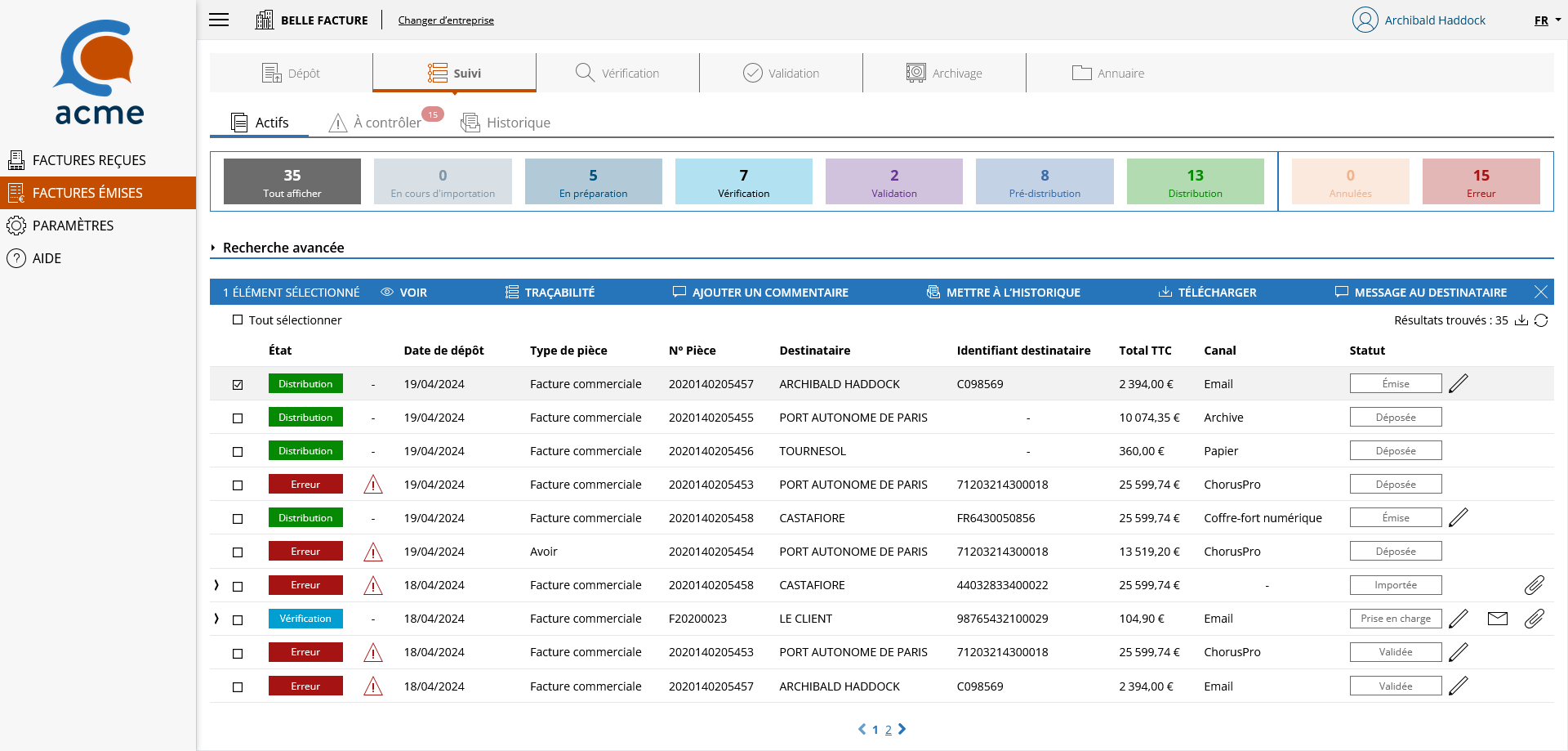
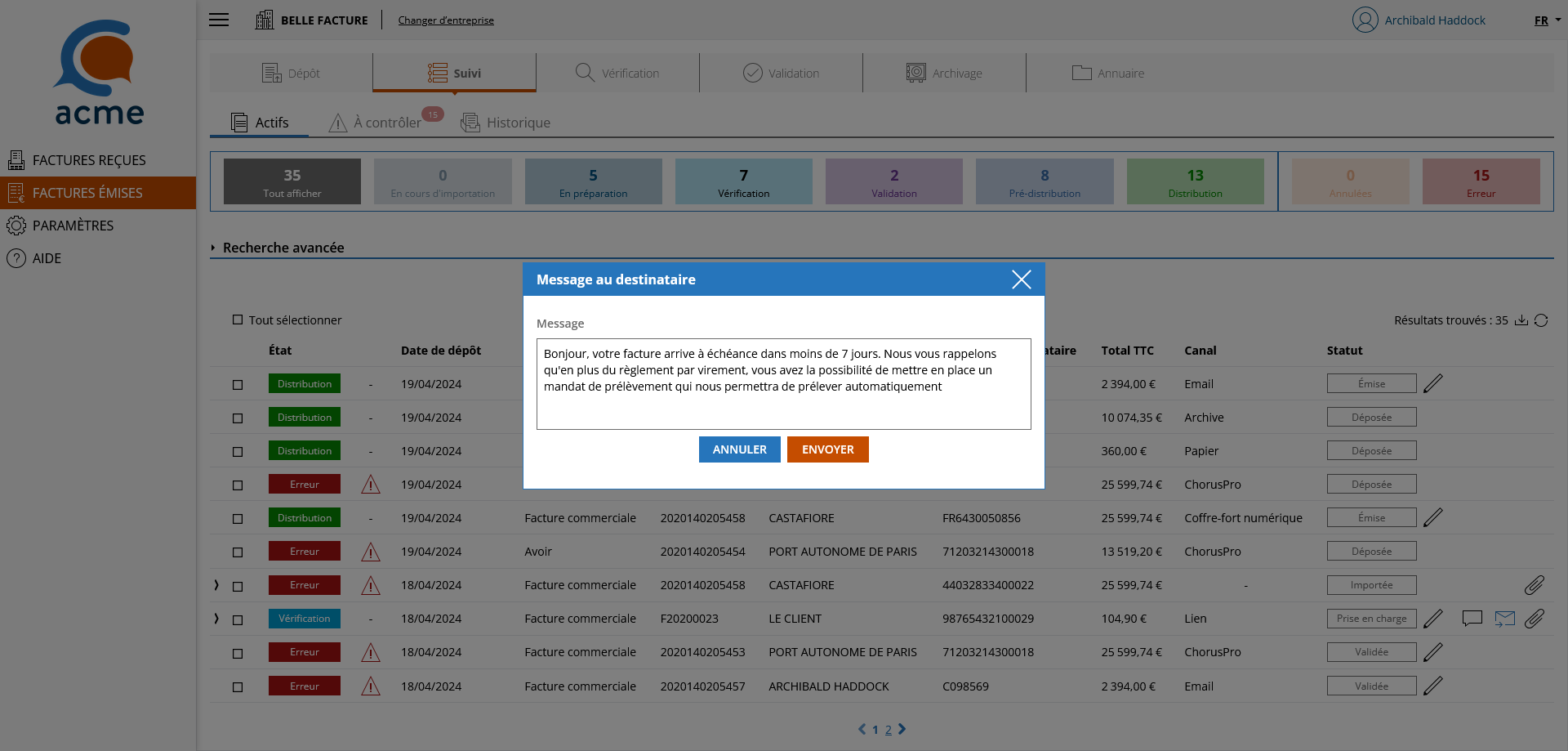
Après avoir cliqué sur l'action concernée, une modale de saisie apparaît pour vous permettre de rédiger votre message avant de confirmer. Une fois votre message envoyé, une enveloppe grise apparaîtra sur la ligne de la facture concernée pour vous signifier que vous avez émis un message et y accéder rapidement.
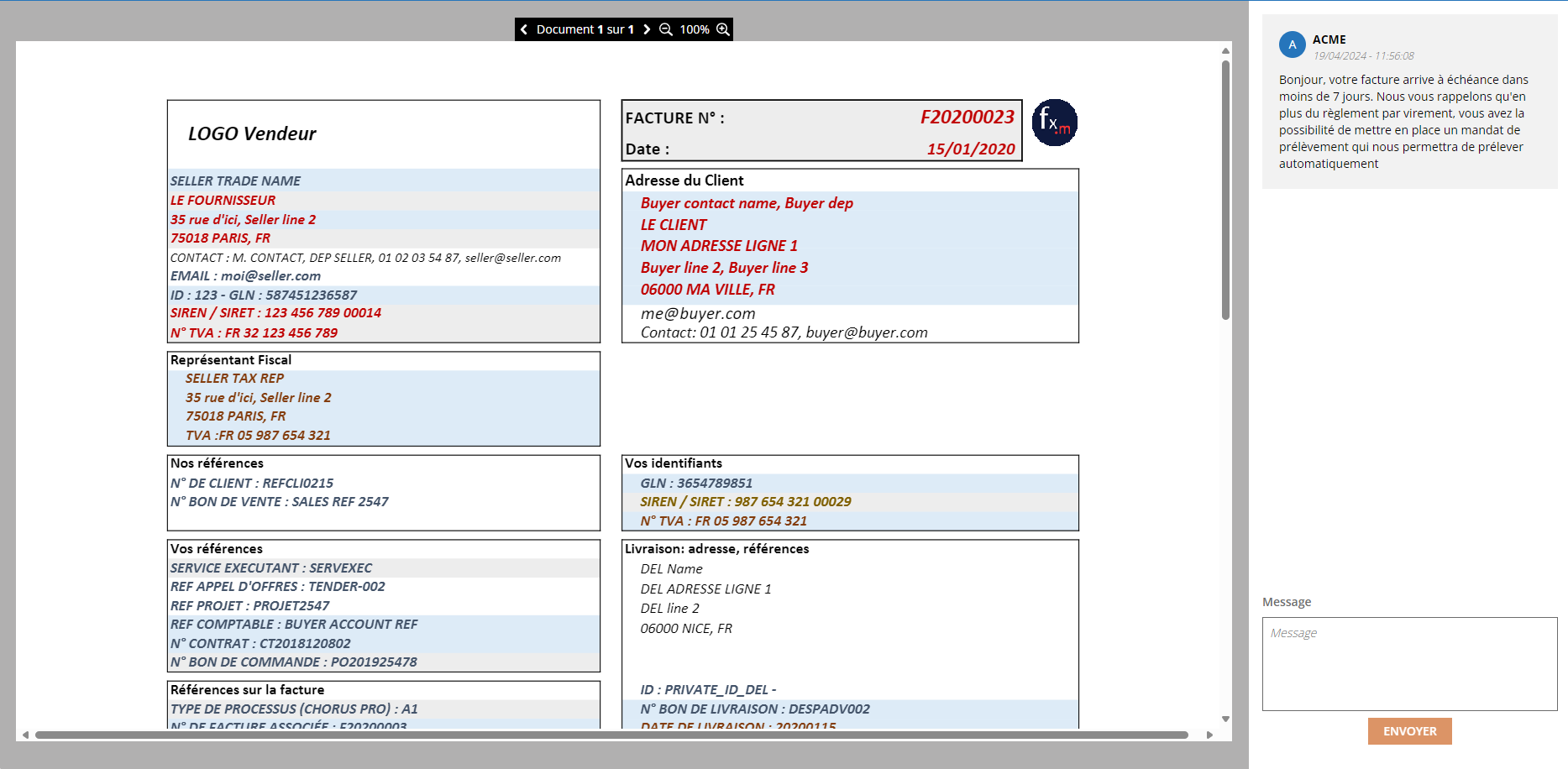
De son côté, le destinataire recevra un email indiquant que vous lui avez transmis un message concernant sa facture.
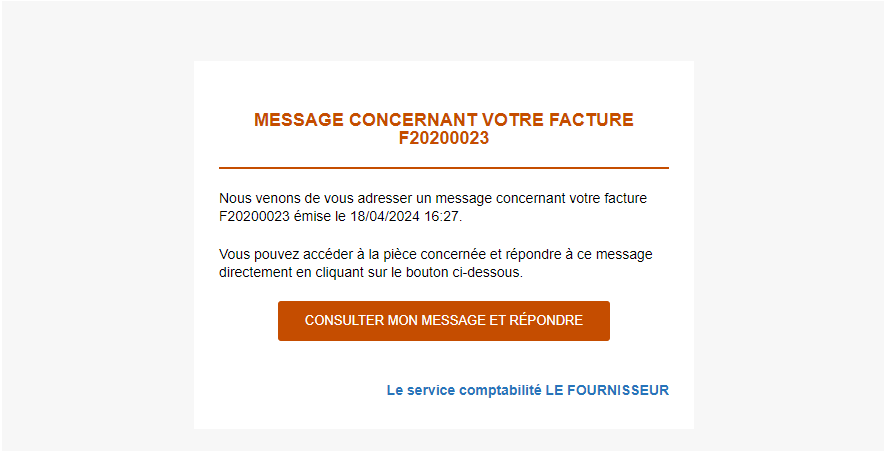
Il pourra alors cliquer sur le bouton pour accéder à la pièce ainsi qu'au message associé pour y répondre.
Après que le destinataire ait répondu, l'icône associée à la facture passe de grise à bleue avec une flèche entrante pour signifier l'arrivée d'un nouveau message. Un simple clic sur cette icône vous permet de prendre connaissance du message et d'y répondre si besoin.
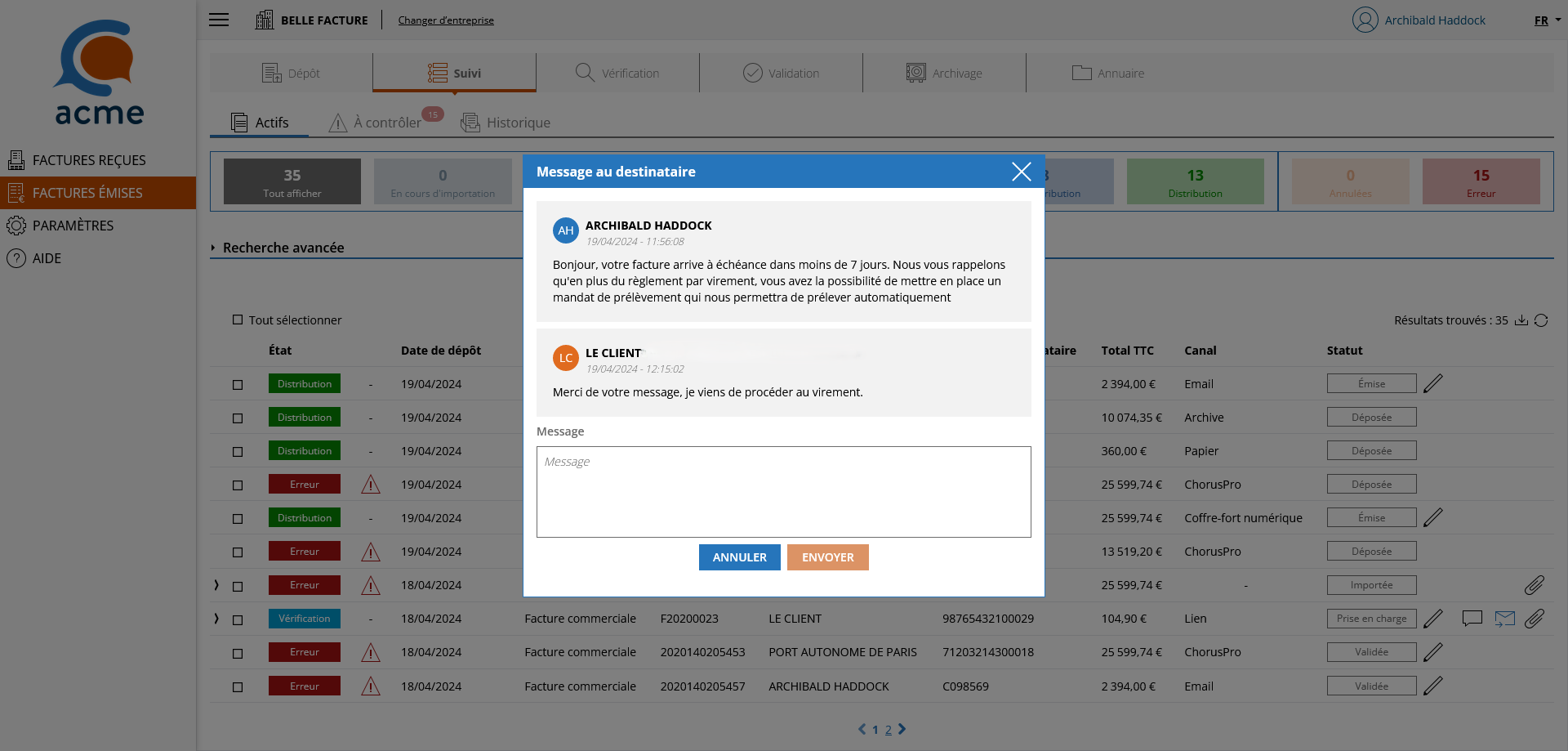
Il est tout à fait possible d'envoyer un second message à un destinataire même si celui-ci n'a pas encore répondu. Il suffit pour cela de cliquer sur l'icône enveloppe grise présente sur la ligne de la facture concernée et d'envoyer un nouveau message.
Traçabilité
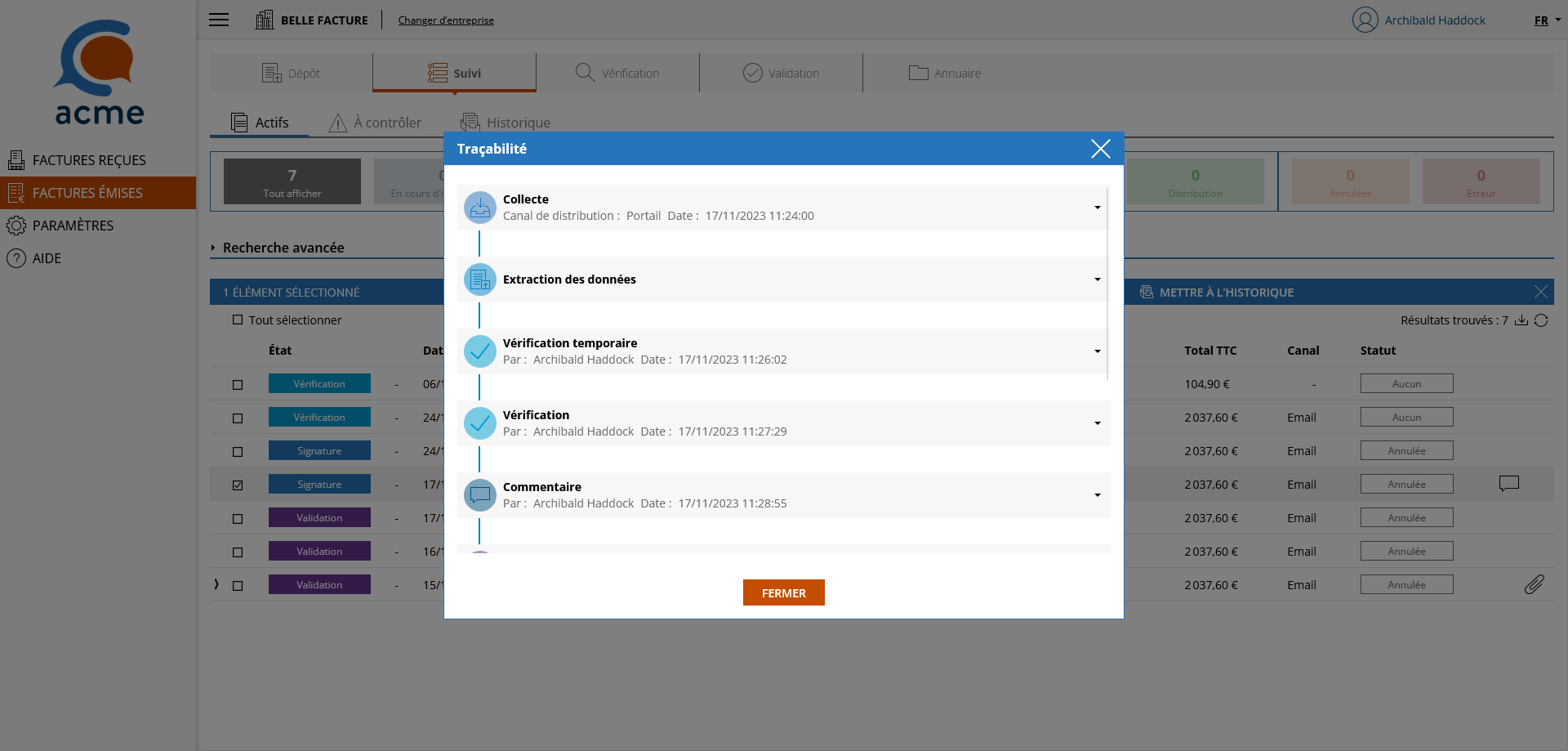
Chaque évènement survenu dans le cycle de vie de la facture (dépôt, traitement, validation, distribution, commentaire, erreur...) est consignée dans un journal. Pour accéder au journal correspondant à une facture, il vous suffit de cocher la case correspondant à la facture souhaitée et de cliquer sur l'action Traçabilité. Une modale contenant l'ensemble des évènements associés au cycle de vie de cette facture s'affichera alors.