
# Gestion des utilisateurs
💡 A savoir
Les modules auxquels vous avez accès dépendent du rôle qui vous a été attribué. Pour pouvoir gérer les utilisateurs, il vous faut avoir le rôle Administrateur activé. Il en va de même pour les rôles disponibles, il ne sont visibles que si les modules correspondants ont été activés pour votre compte.
Pour accéder au module de gestion des utilisateurs, connectez-vous au portail puis cliquez sur la rubrique PARAMÈTRES et sur la sous-section Gestion des utilisateurs.
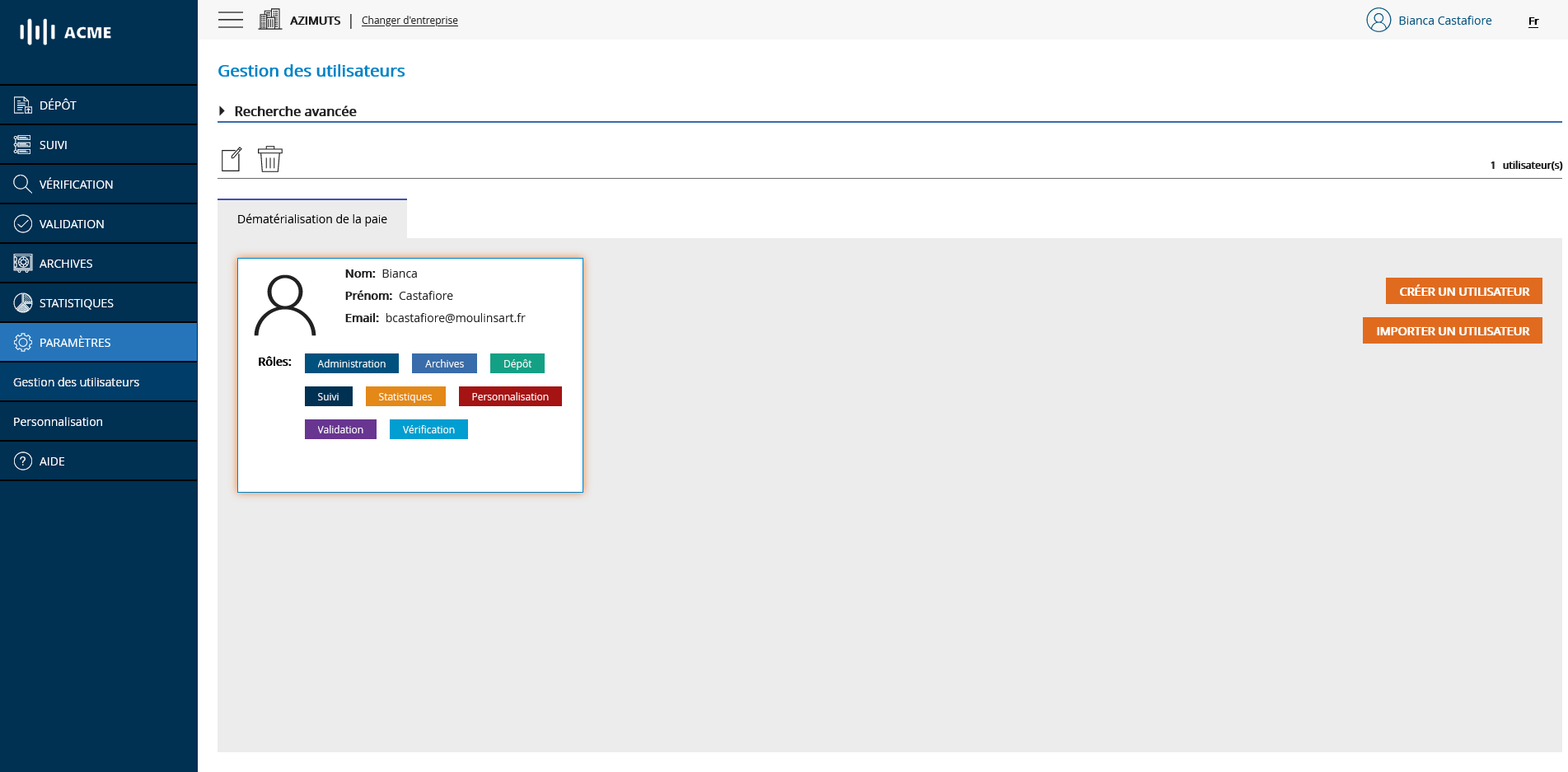
# Ecran principal gestion des utilisateurs
# Rechercher des utilisateurs
Pour rechercher des utilisateurs autorisés à agir sur le SIREN, cliquez sur RECHERCHE AVANCEE, vous accéderez alors au formulaire de recherche qui vous permettra de rechercher des utilisateurs par nom, prénom, email ou rôle.
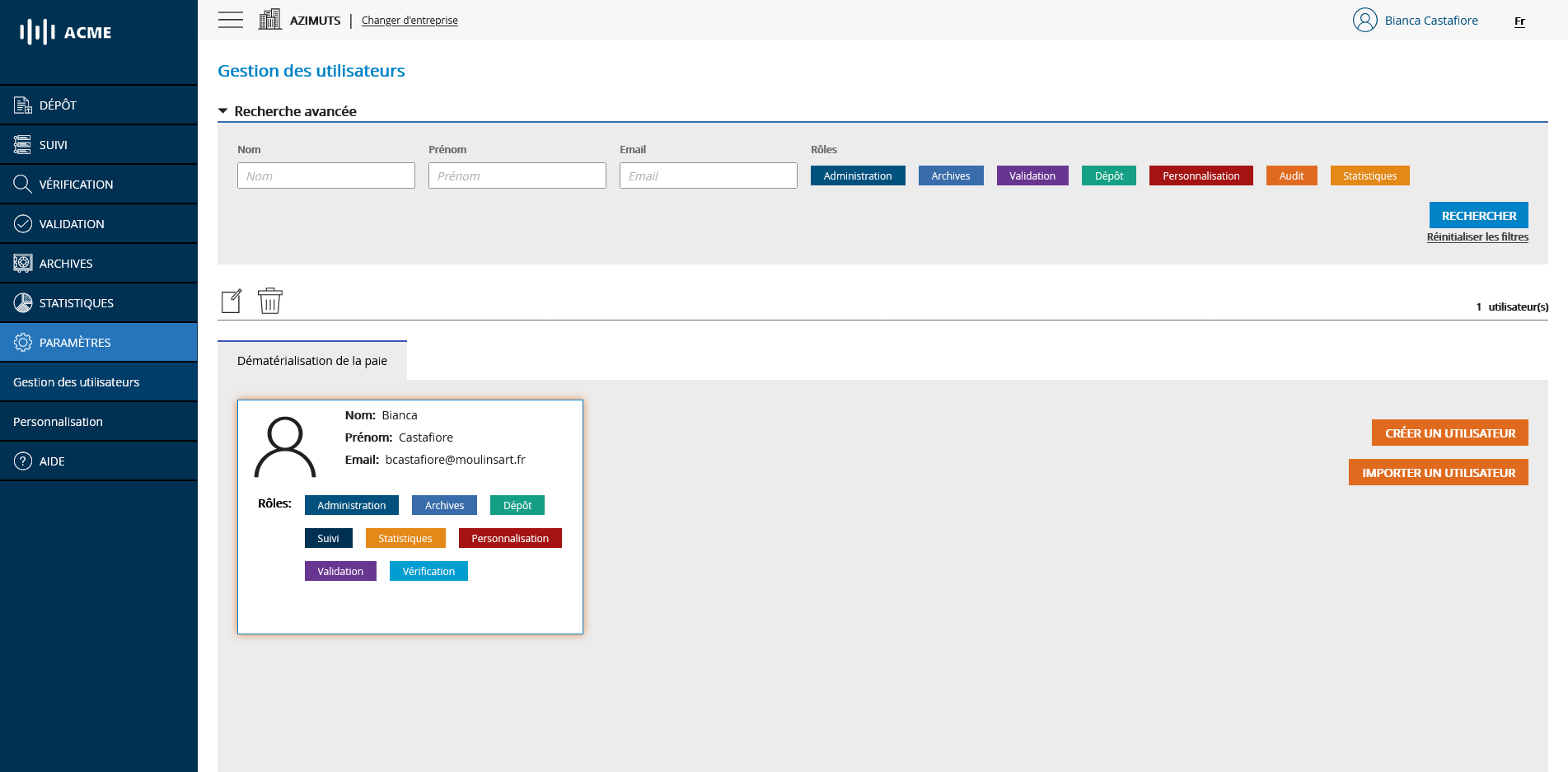
# Gestion des utilisateurs - Recherche
# Editer un utilisateur
Pour changer les informations concernant un utilisateur (nom, prénom, email ou rôles), il vous suffit de cliquer sur la carte de l'utilisateur concerné puis de cliquer sur le bouton éditer.
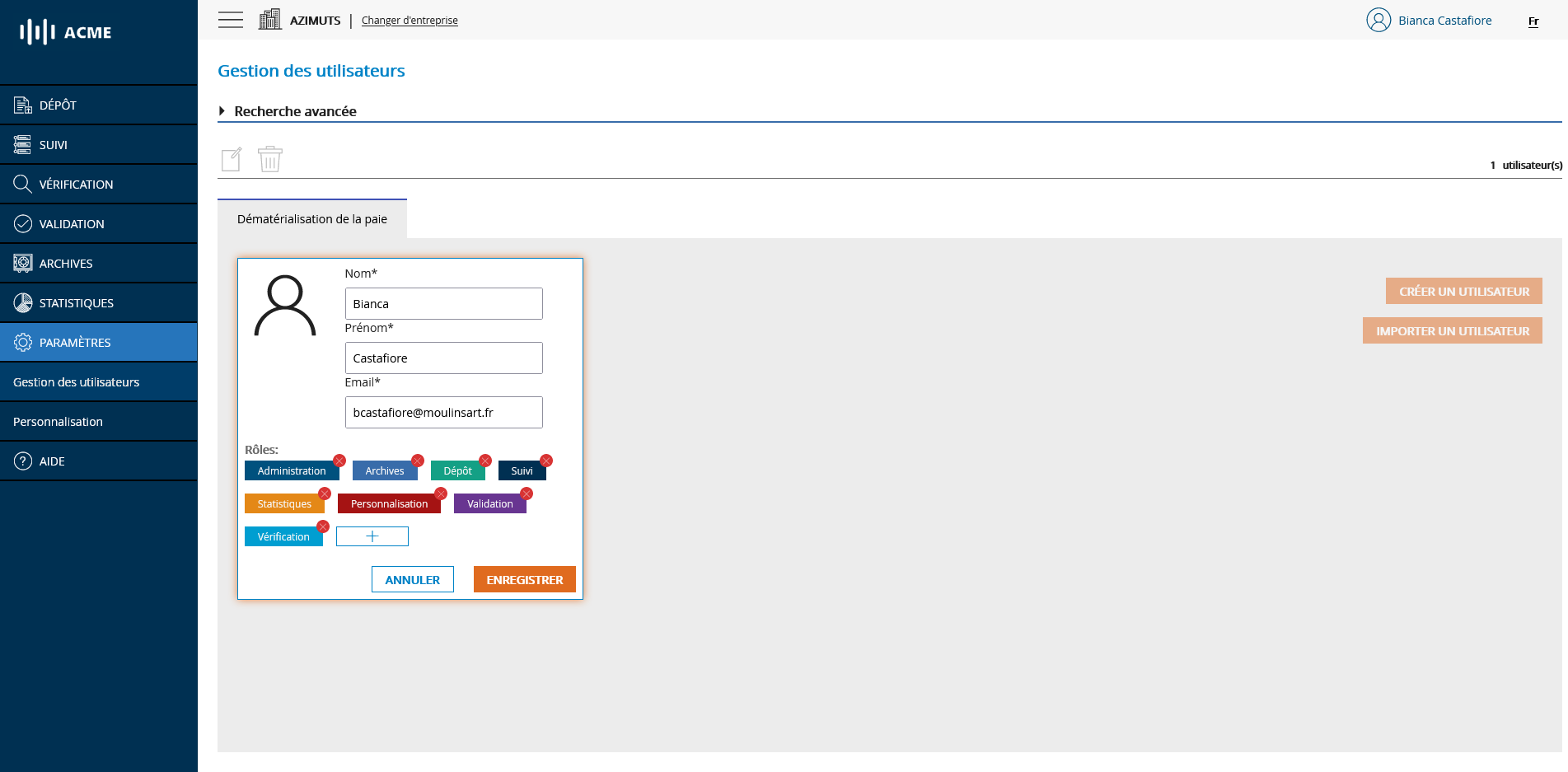
# Gestion des utilisateurs - Modification
Une fois en mode édition, vous avez la possibilité de modifier les informations de l'utilisateur, de supprimer des rôles en cliquant sur la croix rouge de l'étiquette correspondante ou d'ajouter des rôles supplémentaires en cliquant sur le bouton +. La liste des rôles disponibles ainsi qu'une description de chacun d'entre-eux apparaîtra alors.
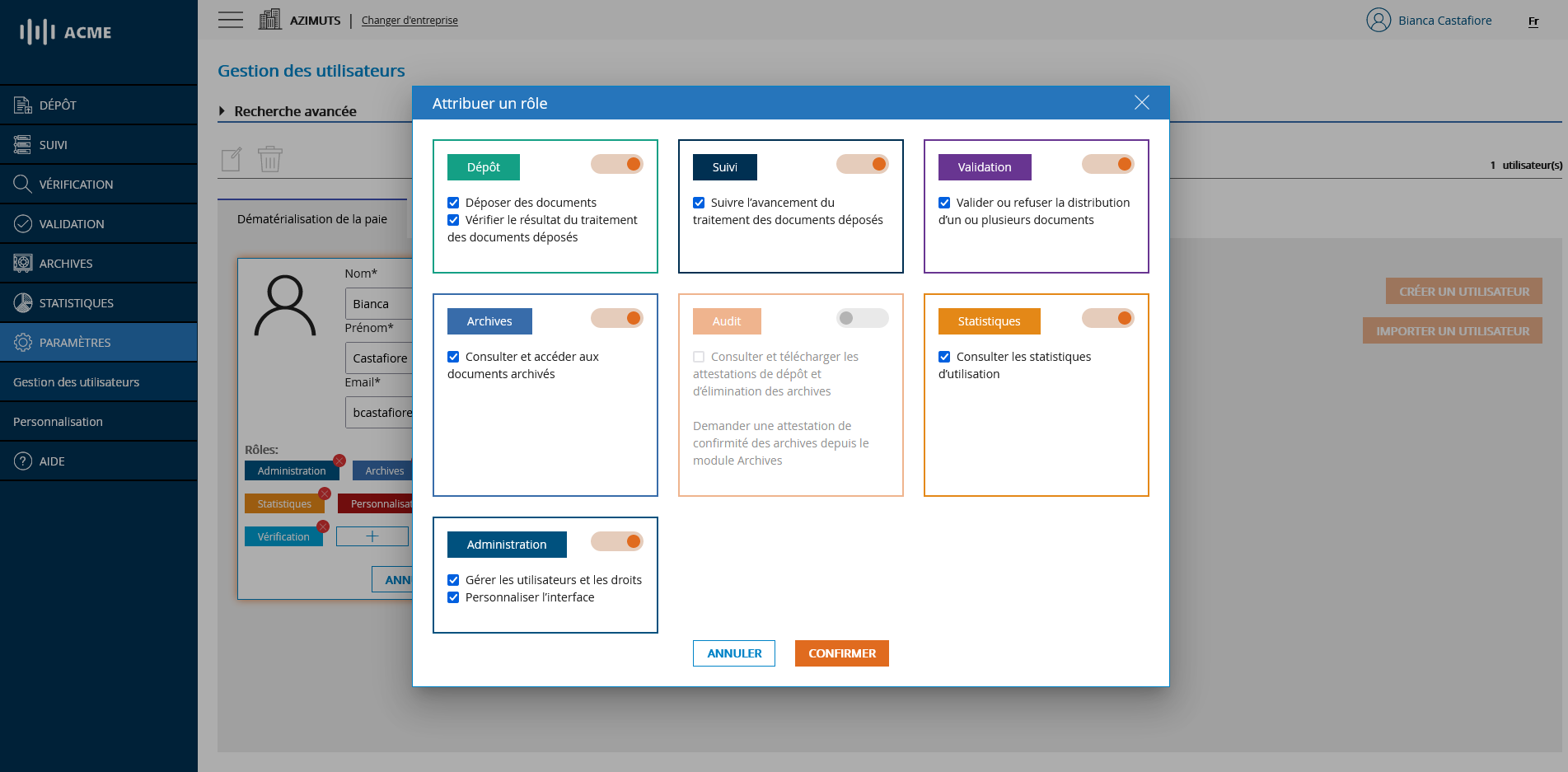
# Gestion des utilisateurs - Ajouter un rôle
Activez les rôles souhaités pour l'utilisateur puis cliquez sur CONFIRMER.
Vous serez alors redirigé(e) vers le mode édition de la carte. Il ne vous reste plus qu'à cliquer sur ENREGISTRER pour appliquer vos changements.
# Importer un utilisateur
💡 A savoir
Le bouton importer un utilisateur n'apparaît que s'il y a des utilisateurs rattachés au compte de votre entreprise, associé à d'autres SIREN et non encore rattachés au SIREN courant.
Pour importer un utilisateur, cliquez sur le bouton Importer un utilisateur. Vous serez redirigé(e) vers la liste des utiisateurs disponibles.
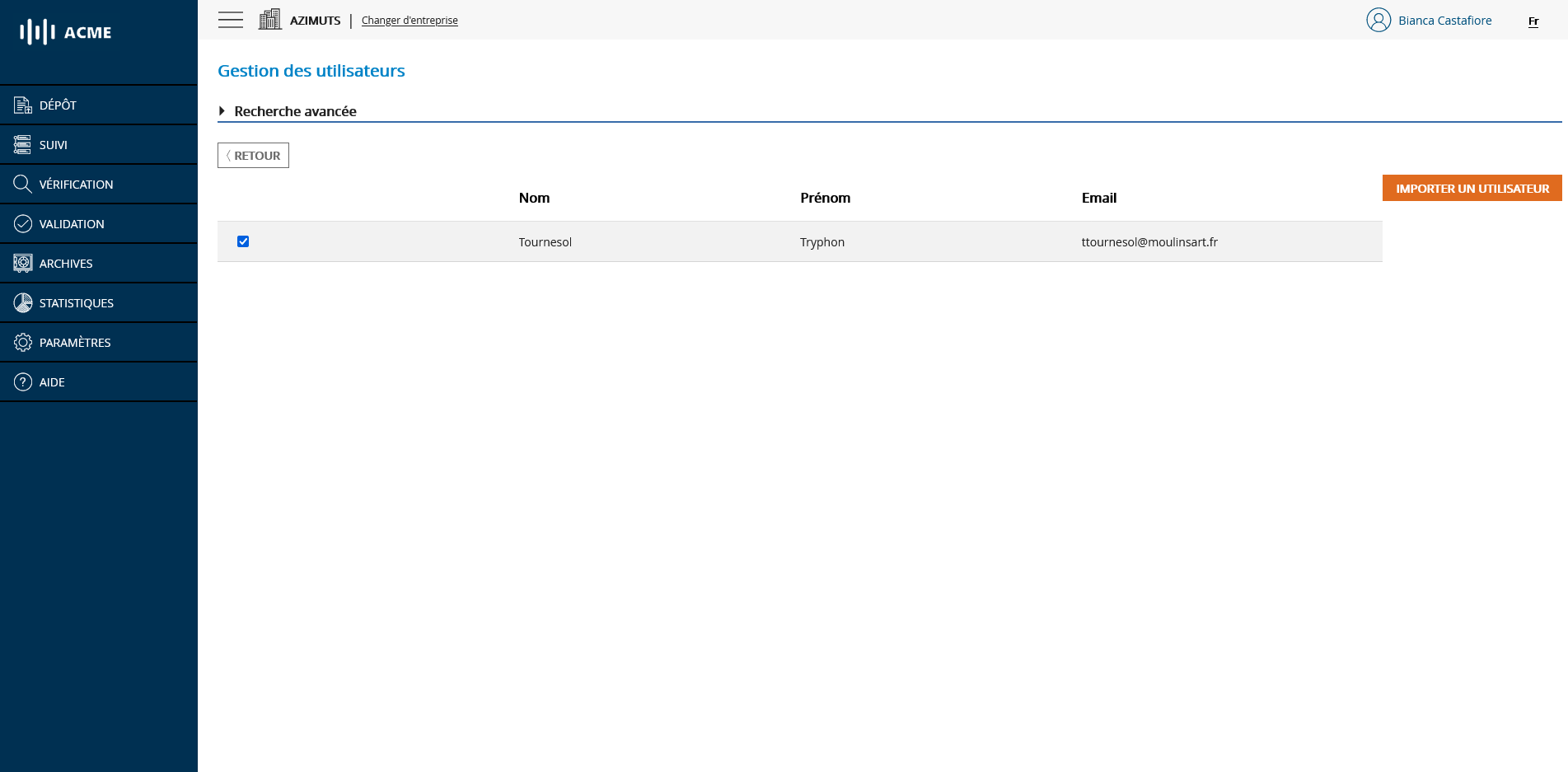
# Gestion des utilisateurs - importer un utilisateur
Sélectionnez l'utilisateur souhaité à l'aide de la case à cocher puis cliquez sur le bouton IMPORTER UN UTILISATEUR. Une fenêtre apparaîtra alors. Ici vous pourrez vérifier les informations de l'utilisateur et lui attribuer les rôles souhaités.
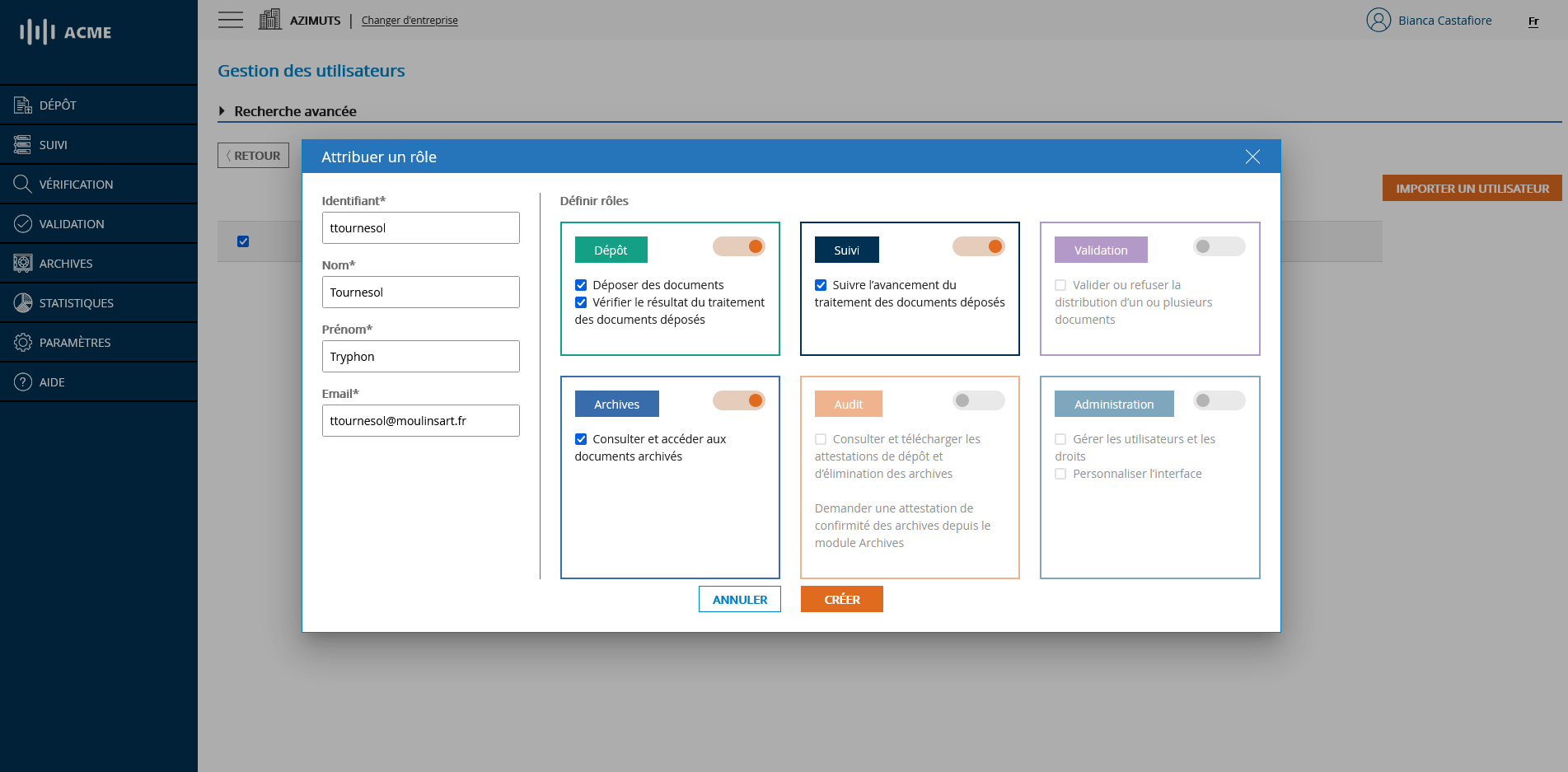
# Gestion des utilisateurs - importer un utilisateur - choix du rôle
Une fois les rôles souhaités activés, cliquez sur CRÉER pour importer l'utilisateur. Vous serez alors redirigé(e) vers la liste des utilisateurs et l'utilisateur importé y apparaîtra.
# Créer un nouvel utilisateur
Pour créer un nouvel utilisateur, cliquez sur le bouton CREER UN UTILISATEUR. Une fenêtre de création d'utilisateur apparaîtra.
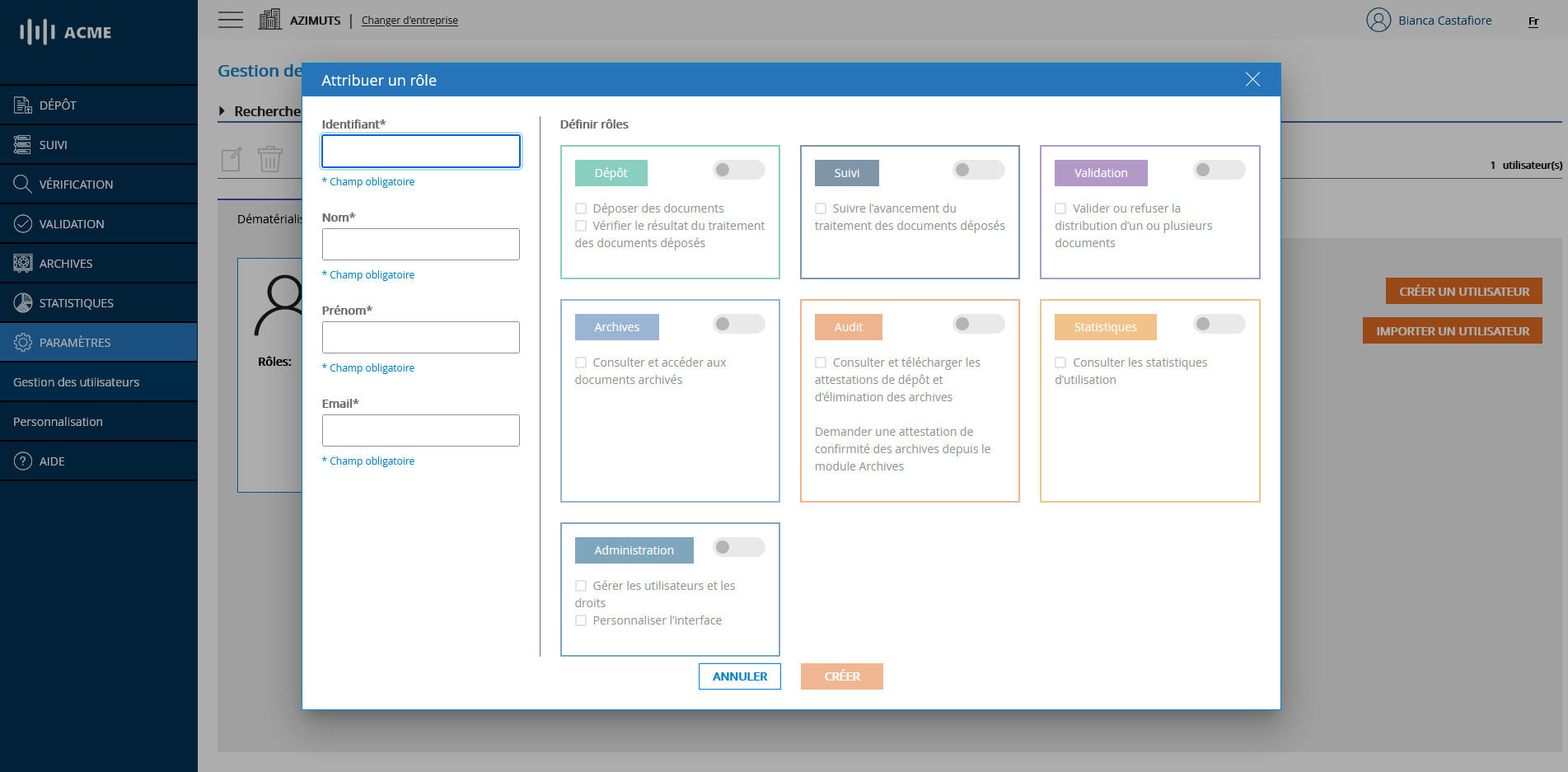
# Gestion des utilisateurs - créer un utilisateur
Après avoir rempli le formulaire à gauche et activé les rôles souhaités dans la liste de droite, cliquez sur le bouton CRÉER. Vous serez alors redirigé(e) vers la liste des utilisateurs et l'utilisateur créé y apparaîtra.
💡 A savoir
Si un module SSO est configuré, vous aurez la possibilité de choisir de créer votre utilisateur depuis le référentiel de la plateforme (onglet Local) ou depuis votre référentiel SSO (onglet SSO).
# Personnalisation de l'interface
💡 A savoir
Les modules auxquels vous avez accès dépendent du rôle qui vous a été attribué. Pour pouvoir personnaliser l'interface, il vous faut avoir le rôle Administrateur et que le module de personnalisation soit activé pour votre entité.
Pour accéder au module de personnalisation de l'interface, connectez-vous au portail puis cliquez sur la rubrique PARAMÈTRES et sur la sous-section Personnalisation.
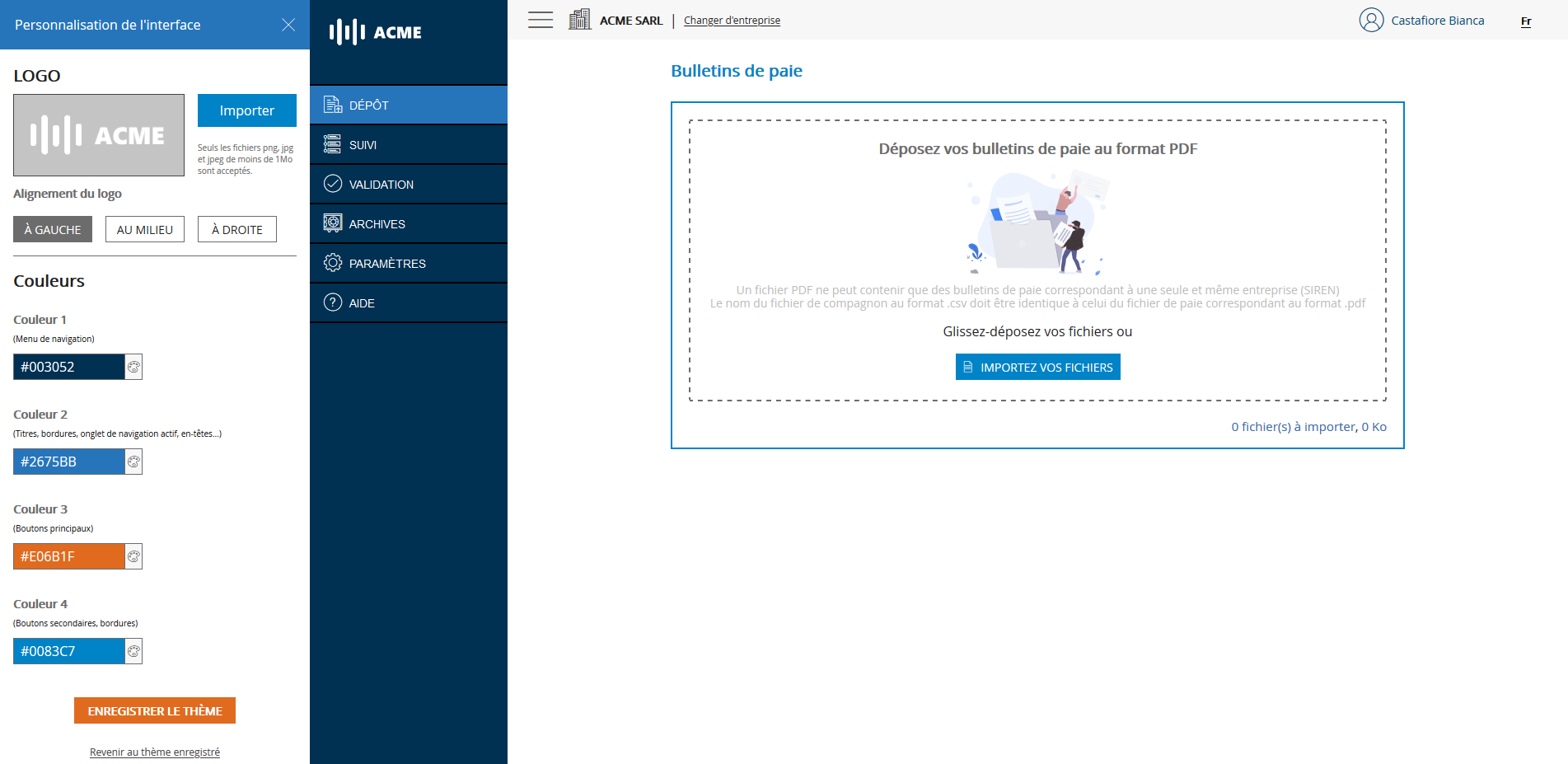
# Ecran de personnalisation de l'interface
# Changer le logo
Pour changer le logo, cliquez sur le bouton IMPORTER de la barre de gauche puis sélectionnez votre fichier. Vous aurez une prévisualisation immédiate du résultat sur le volet de droite. Vous avez également la possibilité de choisir l'alignement que vous souhaitez (À GAUCHE, AU MILIEU ou À DROITE).
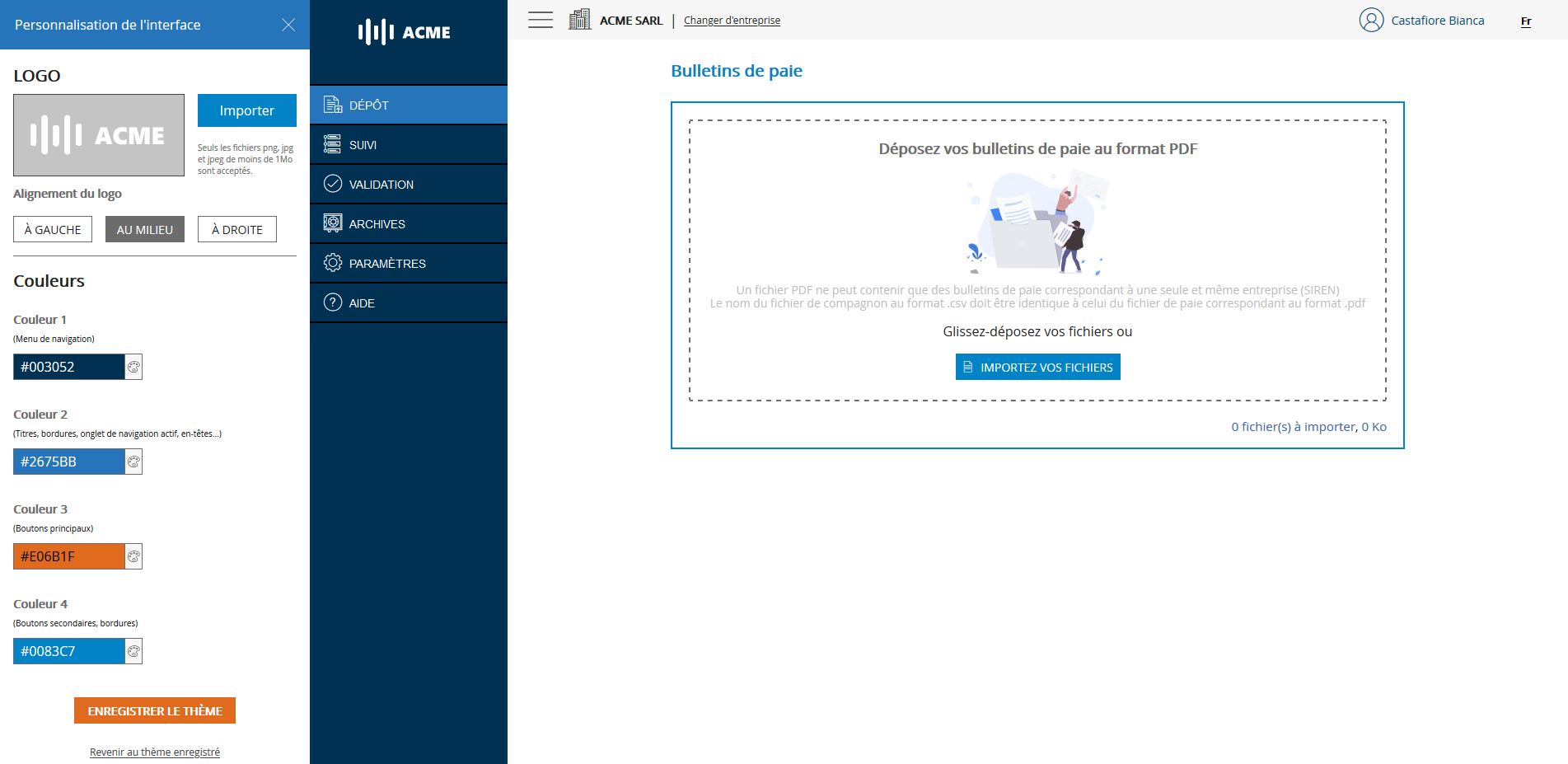
# Ecran de personnalisation de l'interface - Changement de logo
# Changer les couleurs de l'interface
Pour changer les couleurs de l'interface, cliquez sur la palette de la couleur correspondante et sélectionnez la couleur que vous souhaitez. Vous aurez une prévisualisation du résultat en temps réel. Si vous disposez des couleurs souhaitées au format hexadécimal (charte graphique...), vous pouvez les entrer directement dans la case concernée.
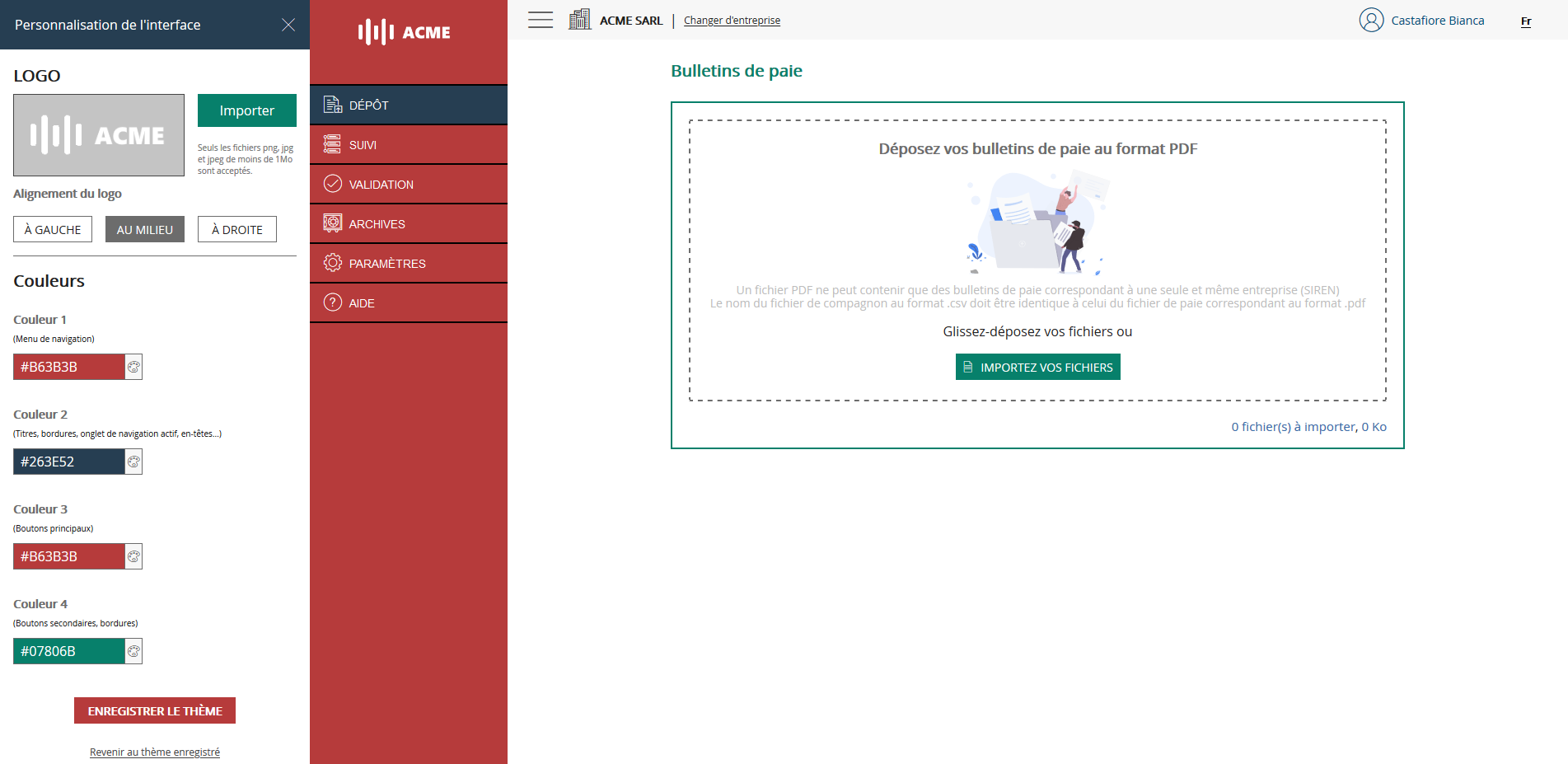
# Ecran de personnalisation de l'interface - Changement de couleurs
# Enregistrement du thème
Une fois que vous êtes satisfait(e) de vos modifications, vous pouvez enregistrer votre nouveau thème en cliquant sur ENREGISTRER LE THÈME. Une fenêtre de confirmation apparaîtra à l'écran pouv vous indiquer la bonne prise en compte de vos modifications.
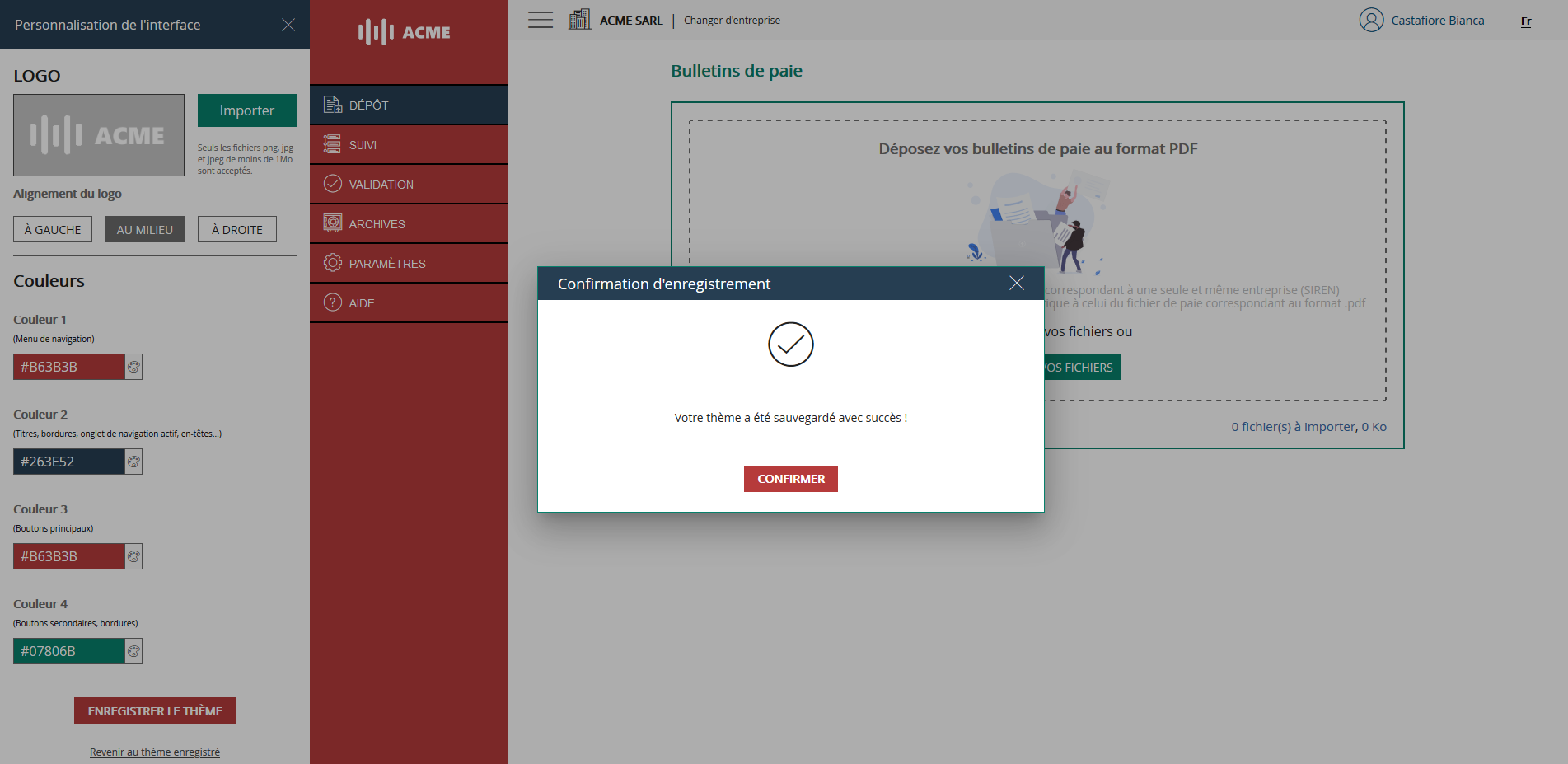
# Ecran de personnalisation de l'interface - Confirmation d'enregistrement
💡 A savoir
Tant que vous n'avez pas enregistré vos modifications, vous pouvez revenir à tout moment au dernier thème enregistré en cliquant sur le lien Retour au thème enregistré.