
# Vérification des bulletins et annexes
✔️ Pré-requis
- Pour accéder au module de vérification, vous devez disposer du droit de vérification sur l'abonnement concerné.
# Accéder au module de vérification pour un flux
Si le module VÉRIFICATION est activé, une fois votre flux de paie contenant des annexes déposé via le module DÉPÔT, après la préparation, votre flux devra être vérifié et confirmé avant de pouvoir passer à l'étape suivante. La ou les personnes ayant le rôle Vérification recevront automatiquement un email leur indiquant que des documents sont en attente de vérification.
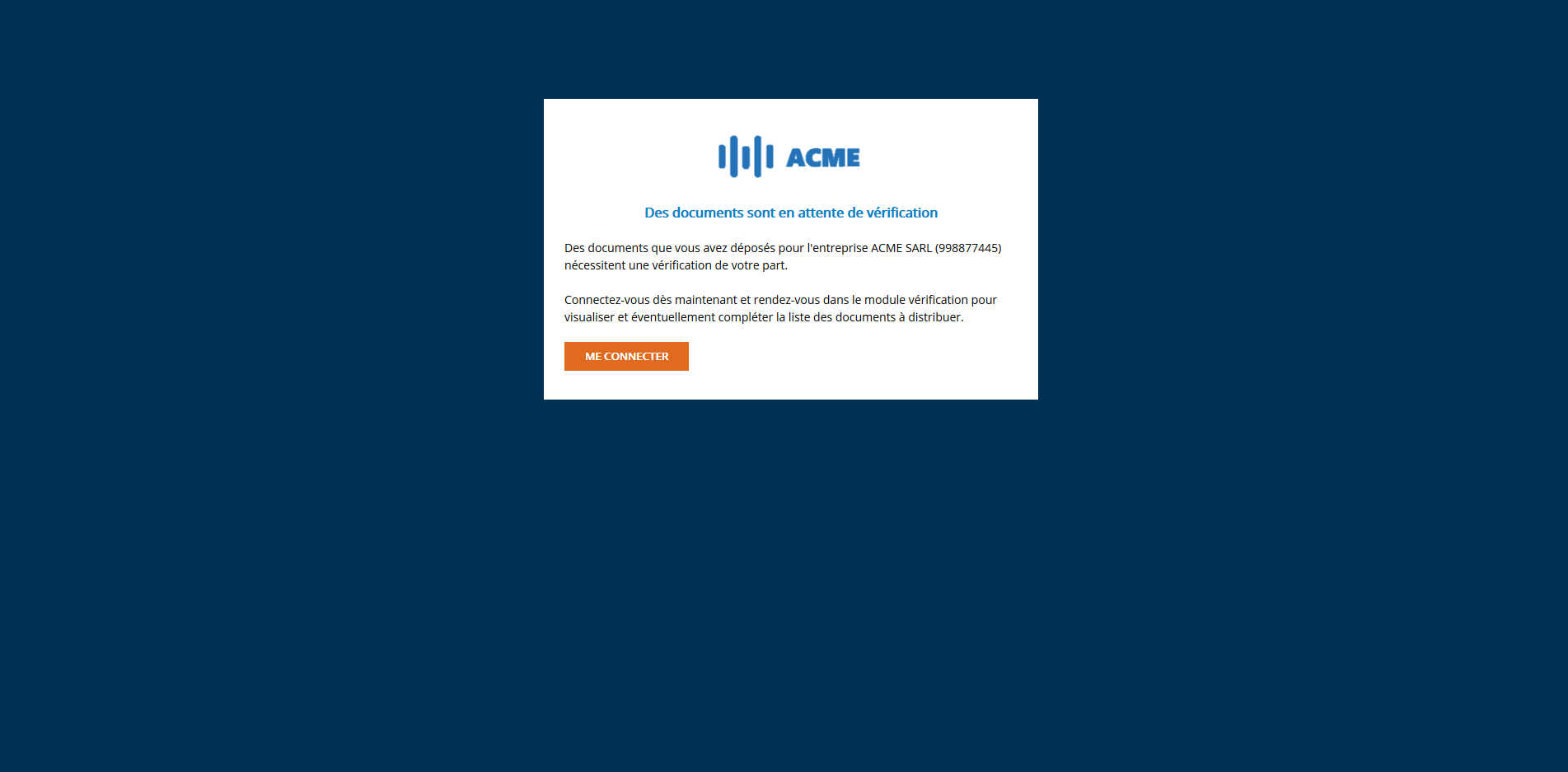
# Email de notification de vérification en attente
En tant que déposant, cliquez sur le lien contenu dans l'email ou connectez-vous directement sur le portail et cliquez sur la rubrique VÉRIFICATION pour accéder à la liste des flux en attente de vérification.
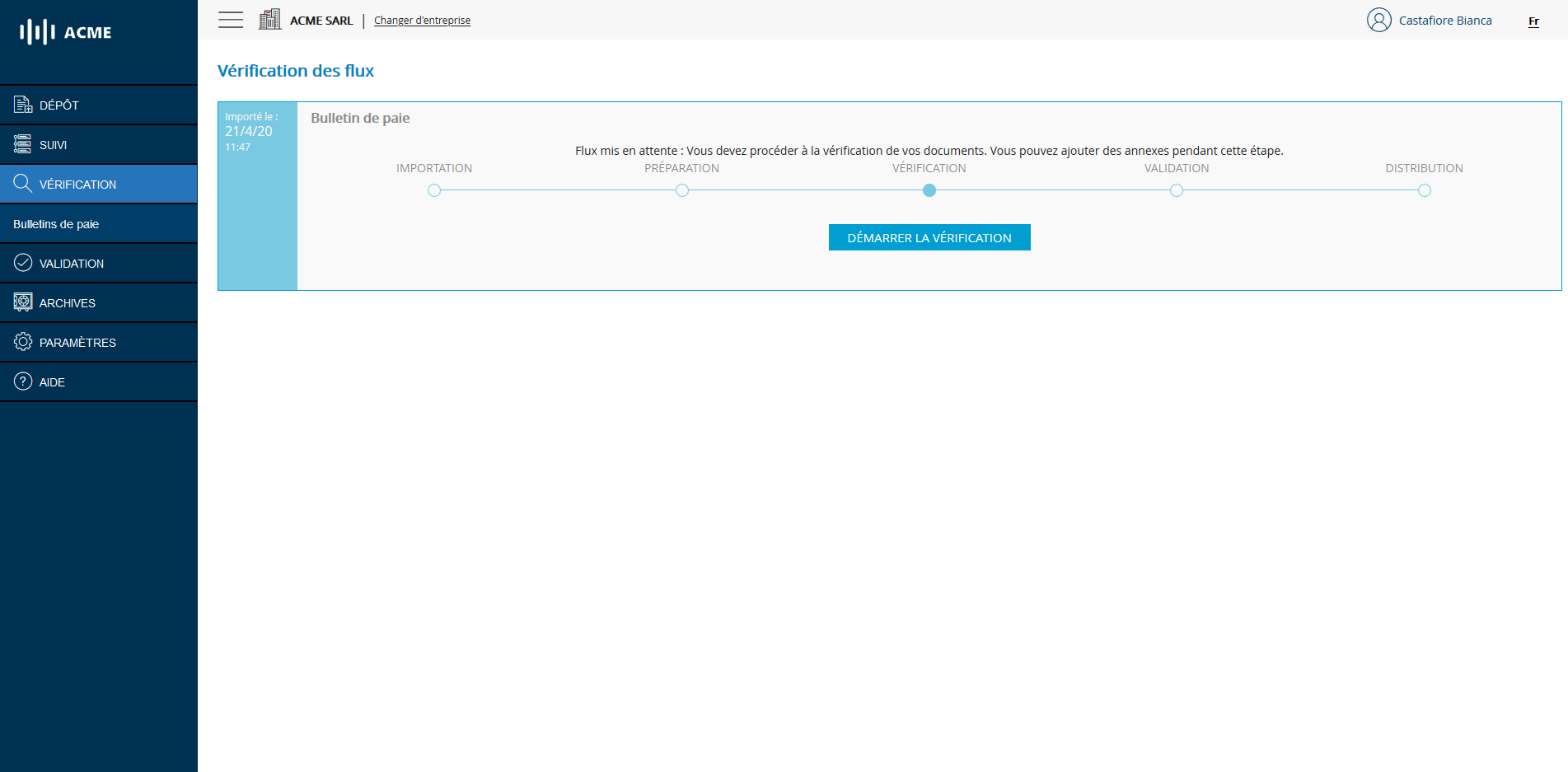
# Liste des flux à vérifier
Pour procéder à la vérification d'un flux, il vous suffit de cliquer sur le bouton DÉMARRER LA VÉRIFICATION du flux que vous souhaitez traiter. Vous arriverez alors sur la page de vérification des documents.
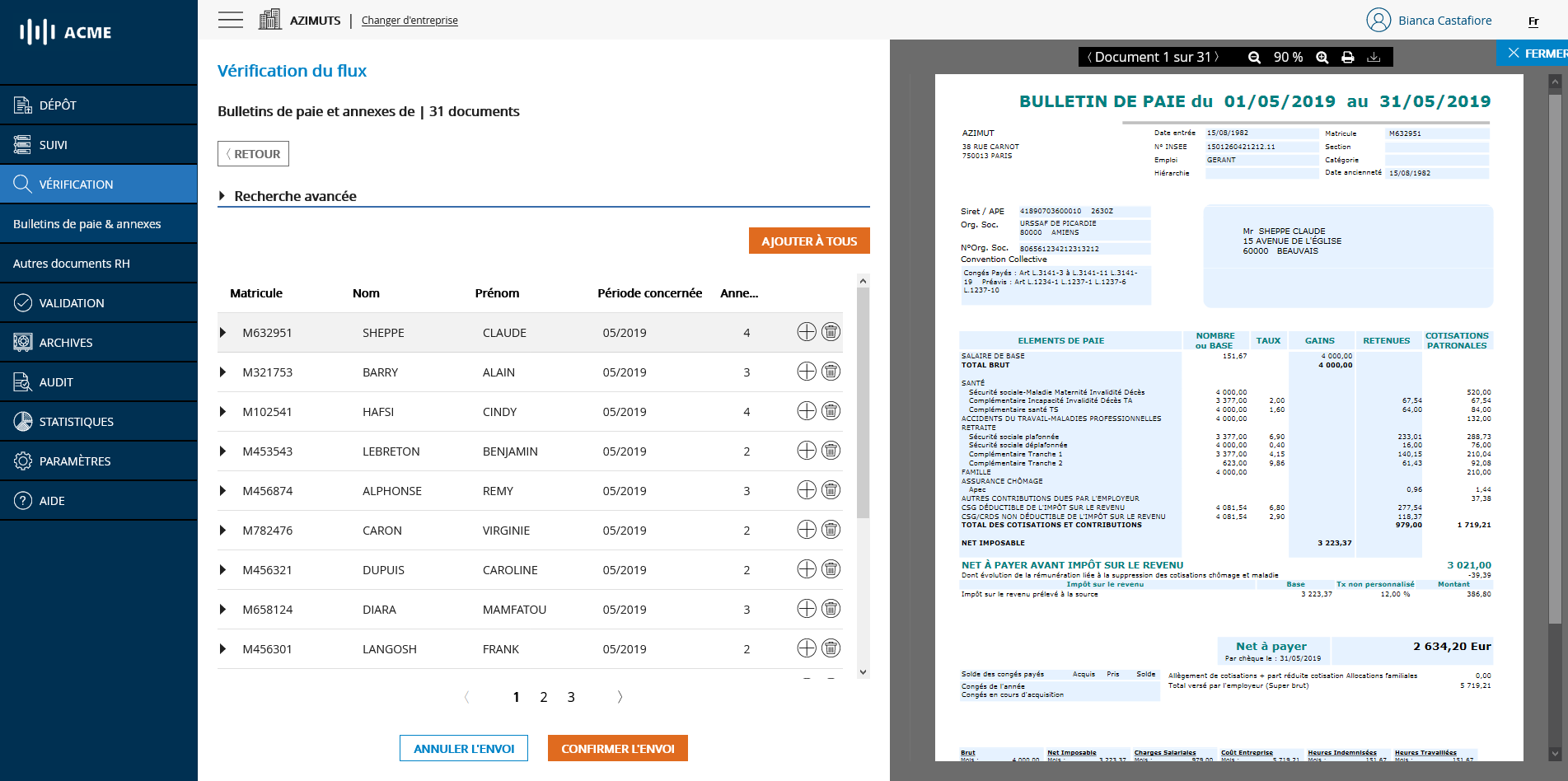
# Page de vérification principale
# Contrôler les annexes identifiées au sein du flux de paie
Les bulletins de paie pour lesquels des annexes ont été identifiées au sein du bulletin de paie sont marqués d'une icône ⯈ et le nombre d'annexes est indiqué dans la colonne Annexes.
Cliquez sur l'icône ⯈ pour visualiser la liste des annexes associées à ce bulletin de paie ainsi que leur nom et leur type.
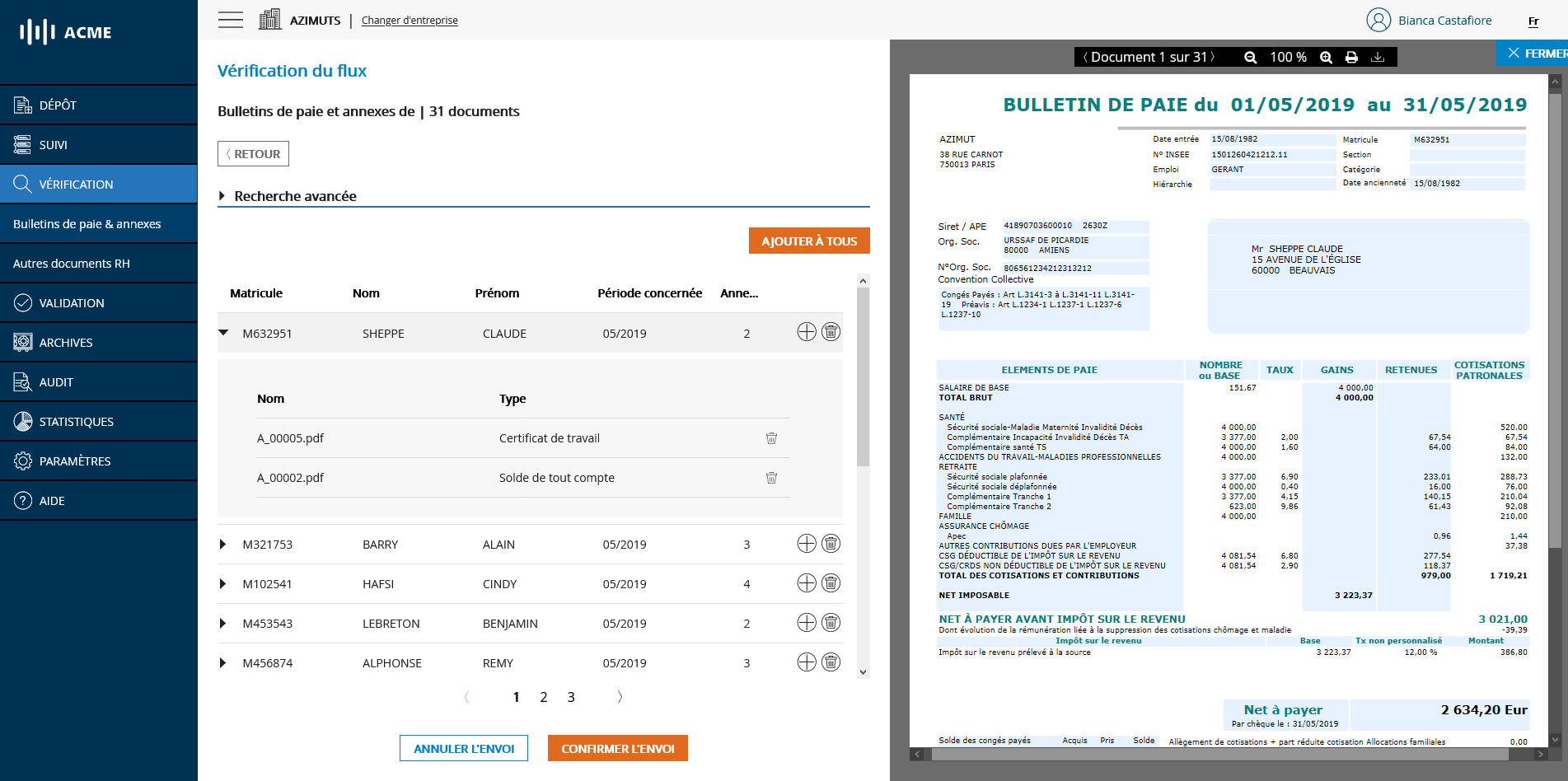
# Liste des annexes correspondant à un bulletin de paie
Vous avez la possibilité de visualiser l'annexe en cliquant dessus
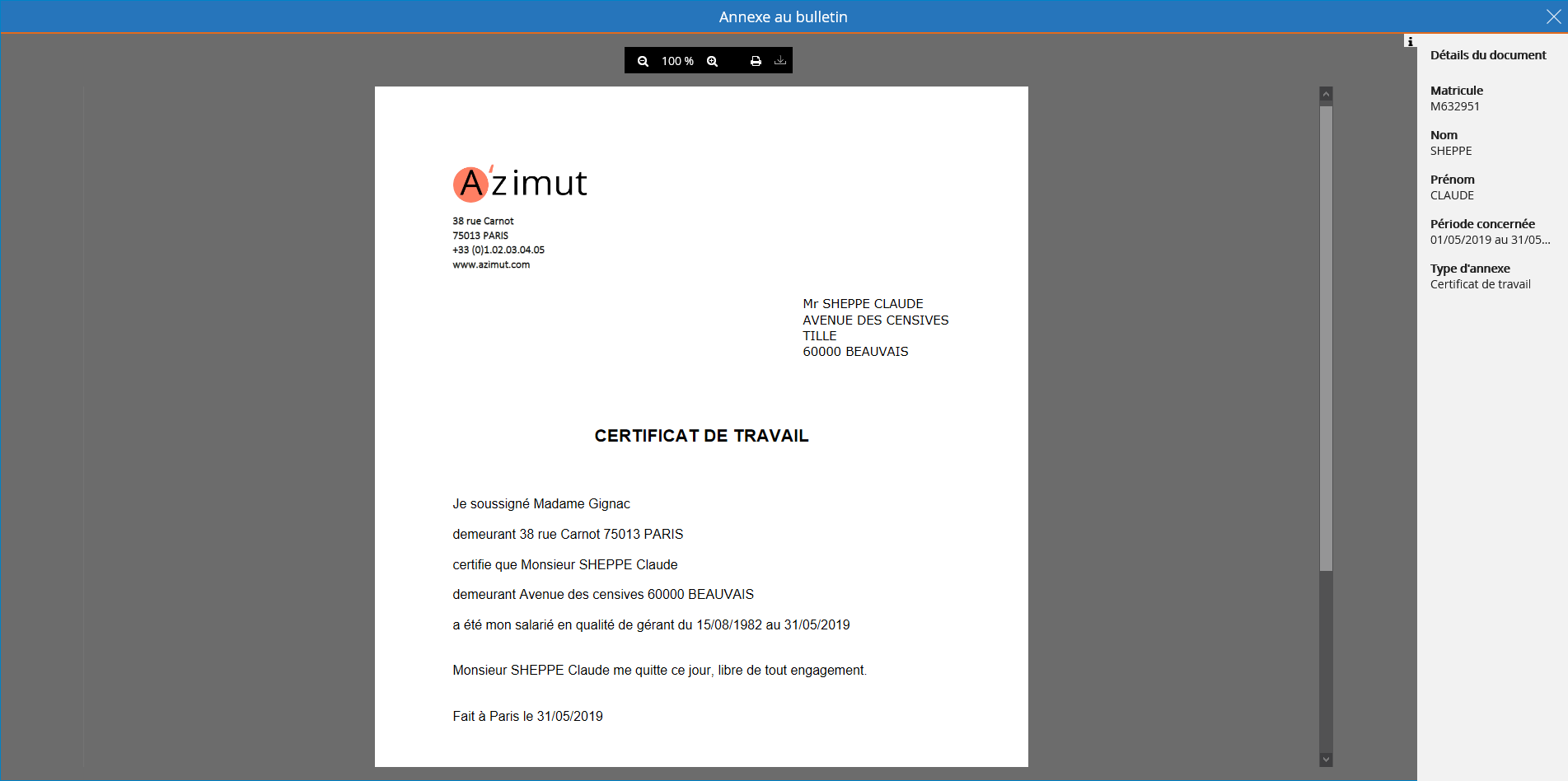
# Visualisation d'une annexe correspondant à un bulletin de paie
# Ajouter des annexes au flux de paie individuellement
Durant la phase de Vérification, vous avez la possibilité d'associer manuellement des annexes à un bulletin de paie donné à condition qu'il s'agisse d'un document au format PDF et qu'il pèse moins de 1Mo.
Pour ajouter une annexe et l'associer à un bulletin de paie, cliquez sur l'icône + sur la ligne du bulletin souhaité. Une fenêtre modale comportant un formulaire d'ajout d'annexe s'affichera.
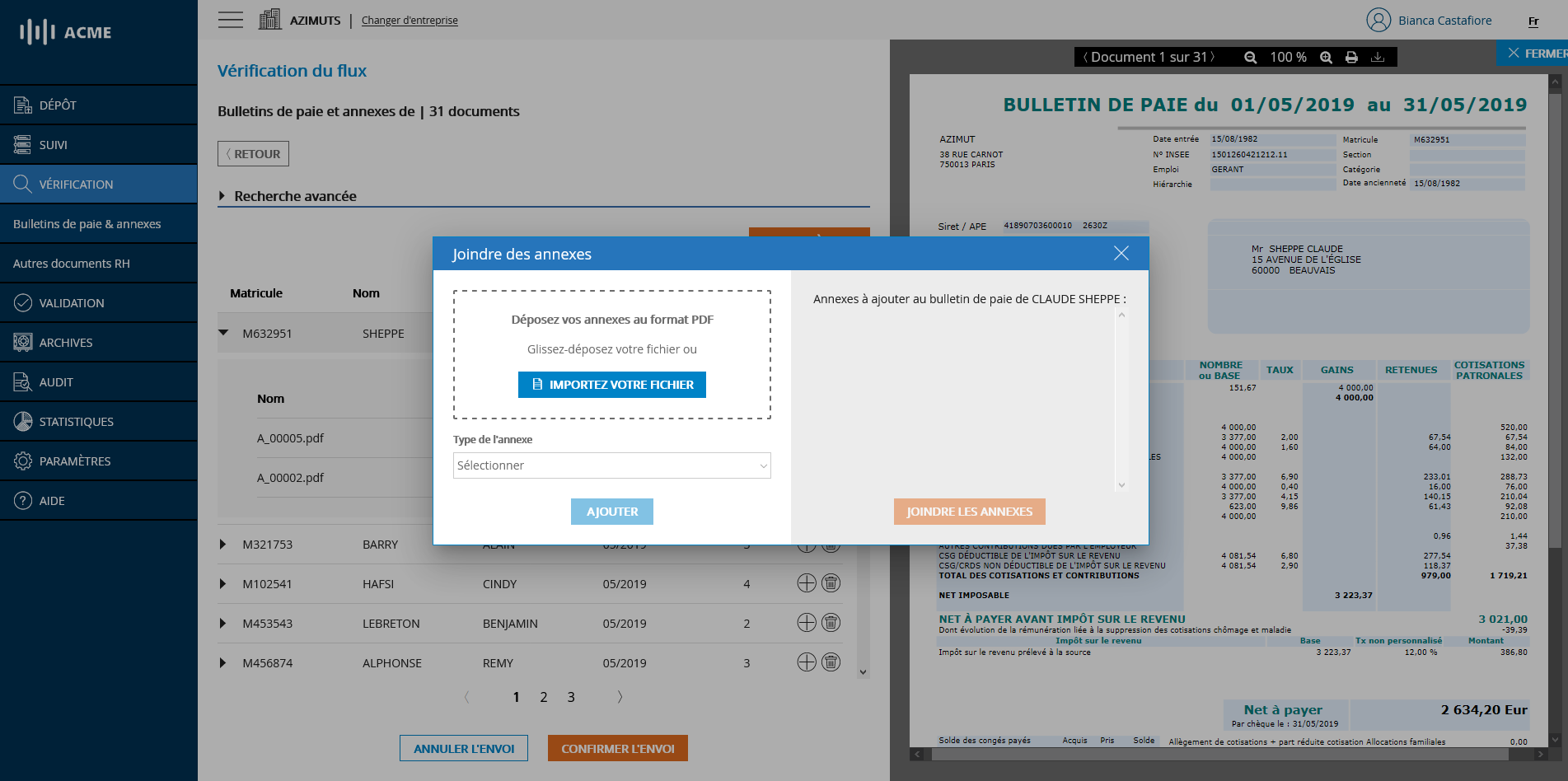
# Ajout individuel d'une annexe à un bulletin de paie
Dans la fenêtre qui s'affiche, glissez-déposez ou sélectionnez sur votre ordinateur l'annexe au format PDF que vous souhaitez associer au bulletin de paie sélectionné. Une fois votre document sélectionné, choisissez dans la liste le type d'annexe.
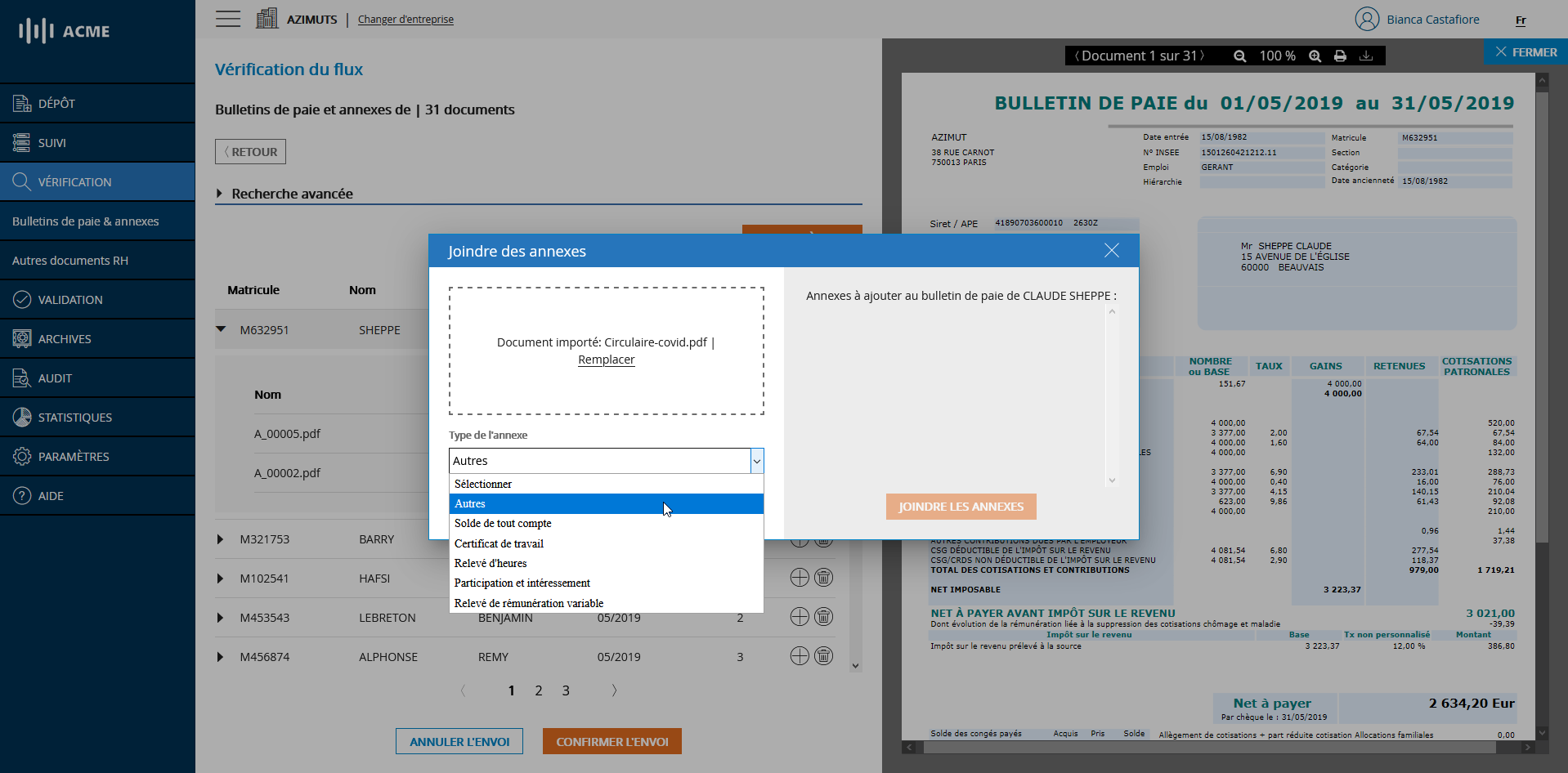
# Choix du type d'annexe à ajouter
Une fois le type d'annexe choisi, cliquez sur le bouton AJOUTER pour l'ajouter à la liste des annexes à associer au bulletin de paie sur la droite. Vous avez la possibilité d'ajouter plusieurs annexes et d'en supprimer en cliquant sur l'icône poubelle si nécessaire.
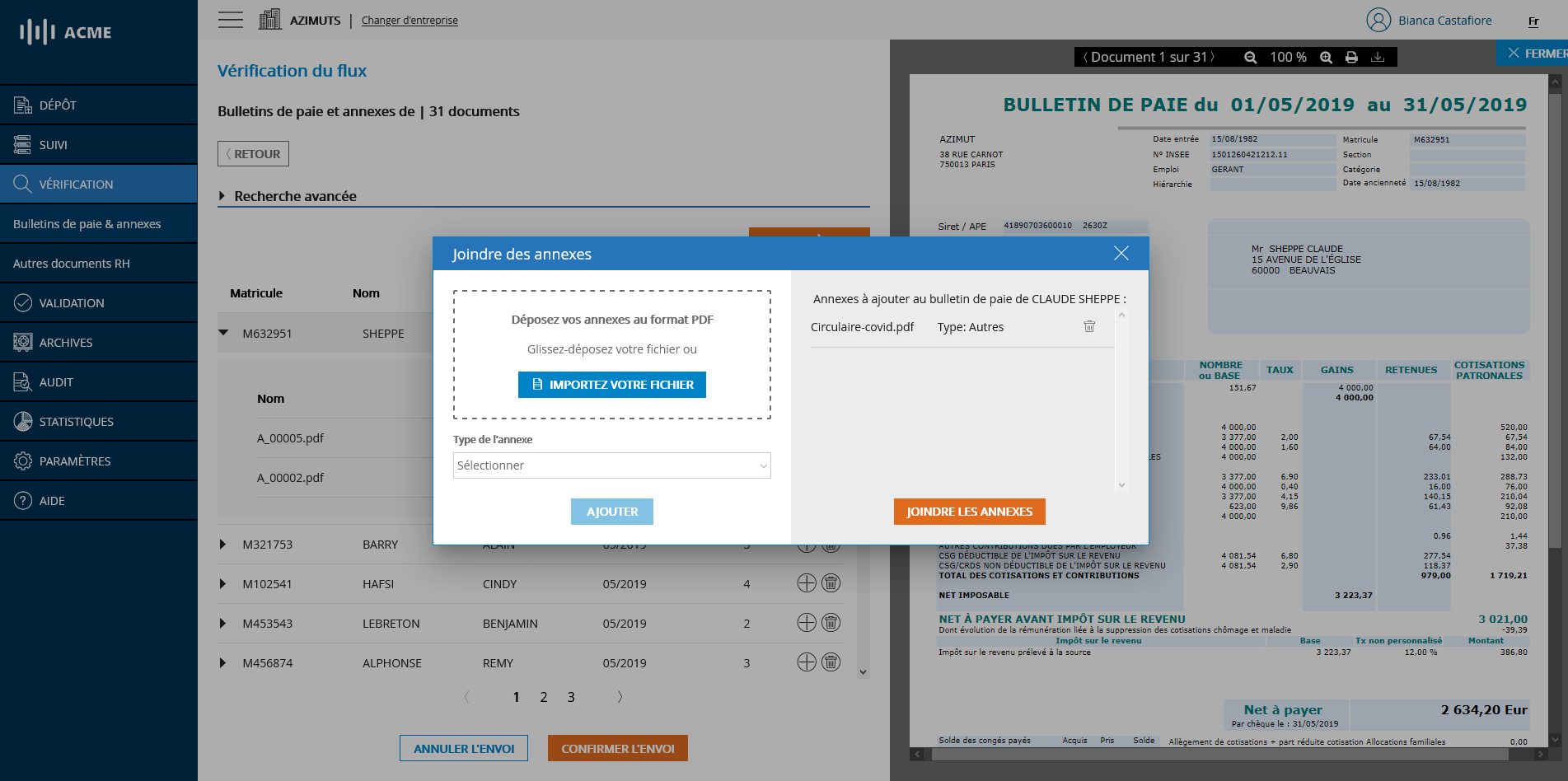
# Liste des annexes prêtes à être ajoutées
Il ne vous reste plus qu'à cliquer sur le bouton JOINDRE LES ANNEXES pour associer vos annexes au bulletin sélectionné. Par la suite, la consultation des annexes ajoutées manuellement, se fait de la même manière que pour les annexes initialement présentes au sein du flux.
# Ajouter des annexes au flux de paie en masse
Vous avez également la possibilité d'ajouter en une seule fois un document à l'ensemble des salariés présents dans la liste en cliquant sur le bouton AJOUTER A TOUS. La procédure est la même que pour l'ajout individuel
# Suppression d'une annexe correspondant à un bulletin de paie
Vous avez également la possibilité de retirer une annexe du flux pour que celle-ci ne soit ni archivée, ni distribuée en cliquant sur l'icône poubelle puis en confirmant la suppression.
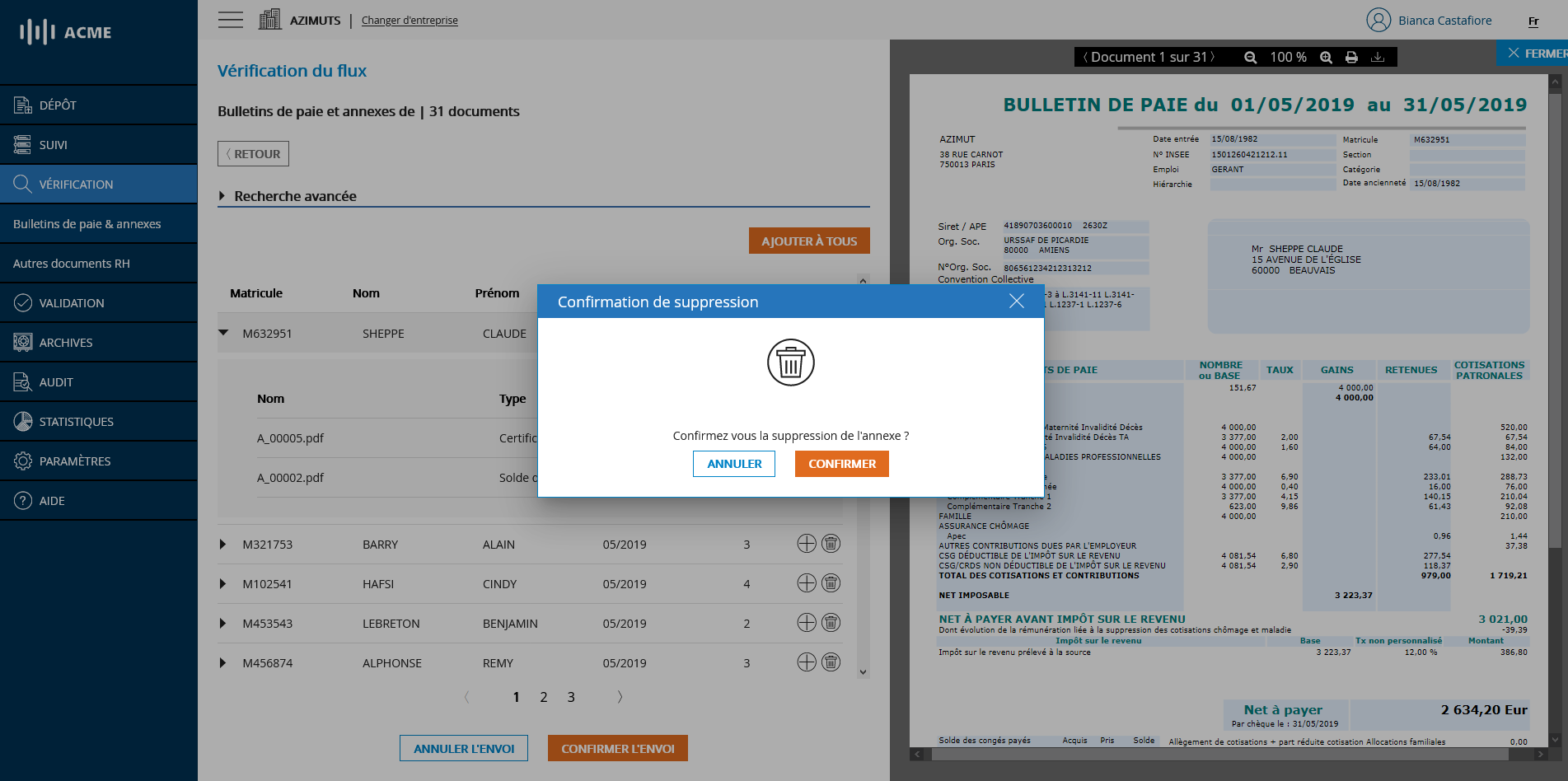
# Suppression d'une annexe correspondant à un bulletin de paie
# Suppression d'un bulletin de paie et des annexes associées
Vous avez aussi la possibilité de supprimer un bulletin de paie du flux pour que celui-ci ne soit ni archivé, ni distribué en cliquant sur l'icône poubelle de sa ligne puis en confirmant la suppression.
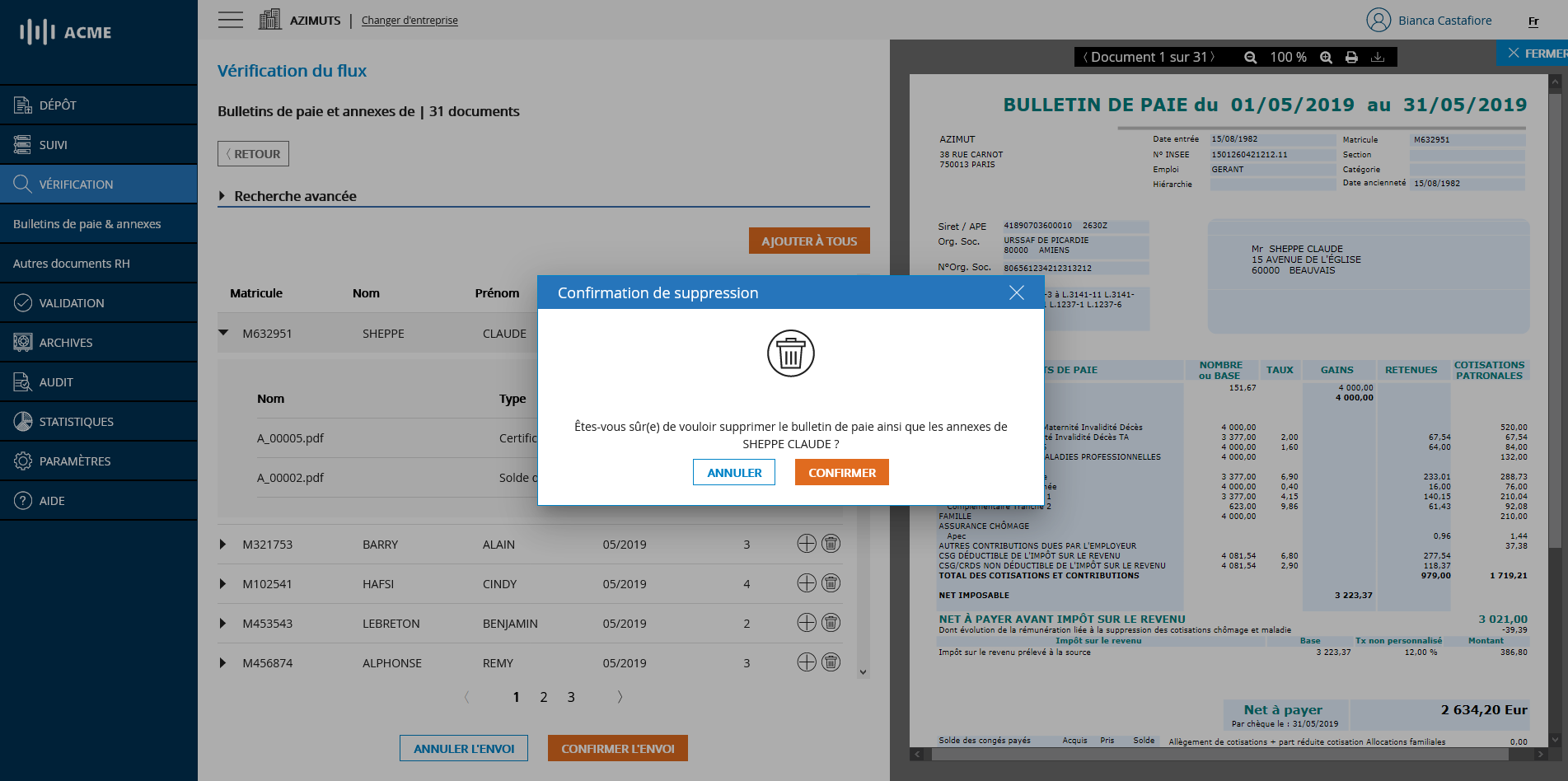
# Suppression d'un bulletin de paie et des annexes associées
# Annuler ou confirmer l'envoi
Une fois votre flux vérifié et vos annexes vérifiées, supprimées ou ajoutées vous avez deux choix :
- Soit votre flux est correct et vous souhaitez le valider pour passer à l'étape suivante : Dans ce cas, cliquez sur le bouton CONFIRMER L'ENVOI
- Soit vous souhaitez annuler l'envoi de votre flux : Dans ce cas, cliquez sur le bouton ANNULER L'ENVOI