# Validation des bulletins, annexes et autres documents
💡 A savoir
Les modules auxquels vous avez accès dépendent du rôle qui vous a été attribué par votre administrateur. Pour pouvoir valider des documents, il vous faut avoir le rôle Validation activé.
# Accéder au module de validation
Si ce module est activé, vous avez la possibilité de mettre en place une étape de validation avant que les documents ne soient définitivement transmis.
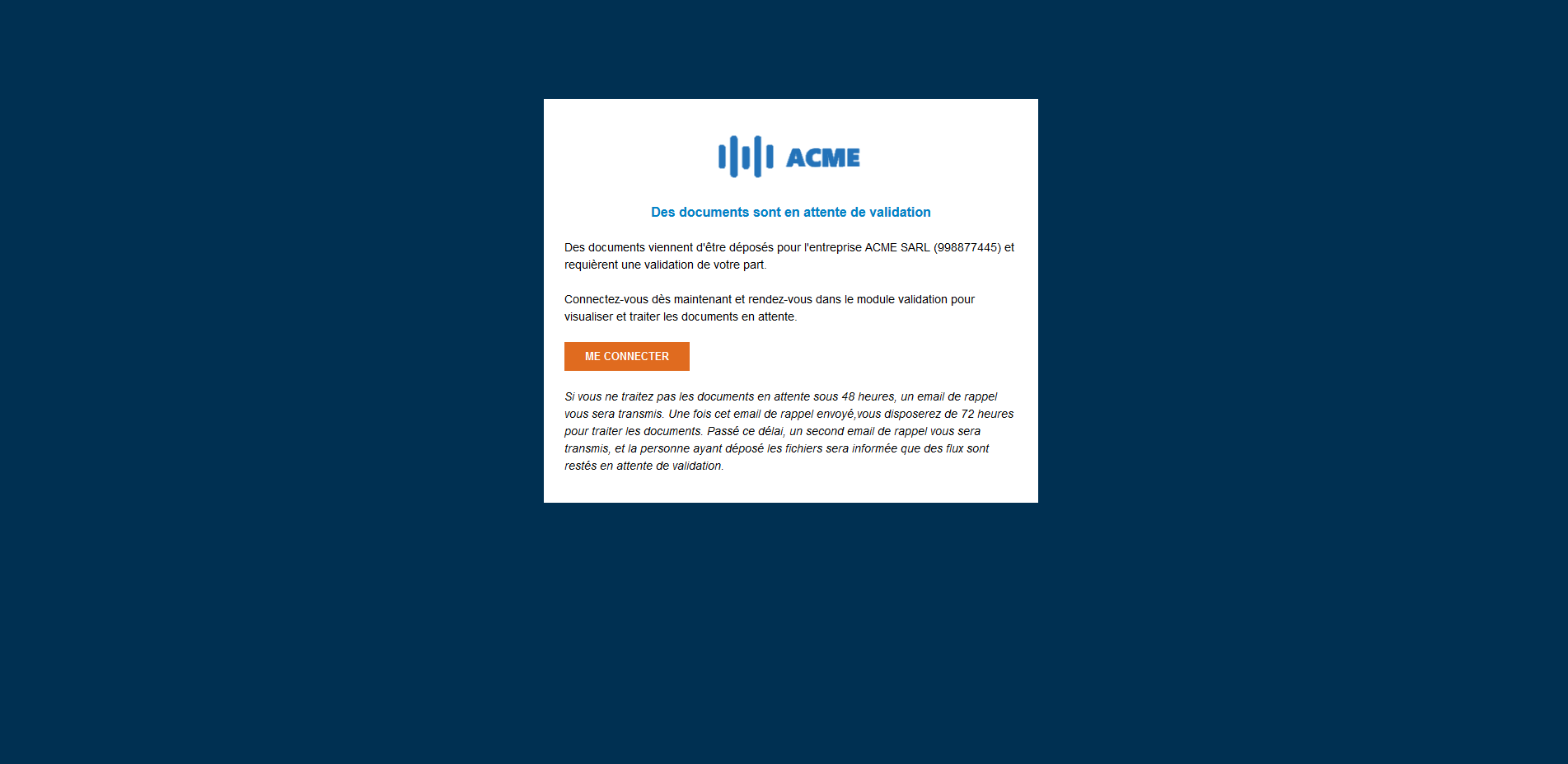
Lorsqu'un dépôt sera fait, une fois le flux de documents analysé et découpé par la plateforme, la ou les personnes ayant le rôle Validation recevront automatiquement un email leur indiquant que des documents sont en attente de validation.
# Email de notification de validation
En tant que valideur, cliquez sur le lien contenu dans l'email ou connectez-vous directement sur le portail et cliquez sur la rubrique Validation pour accéder à la liste des flux en attente de validation.
# Liste des flux à valider
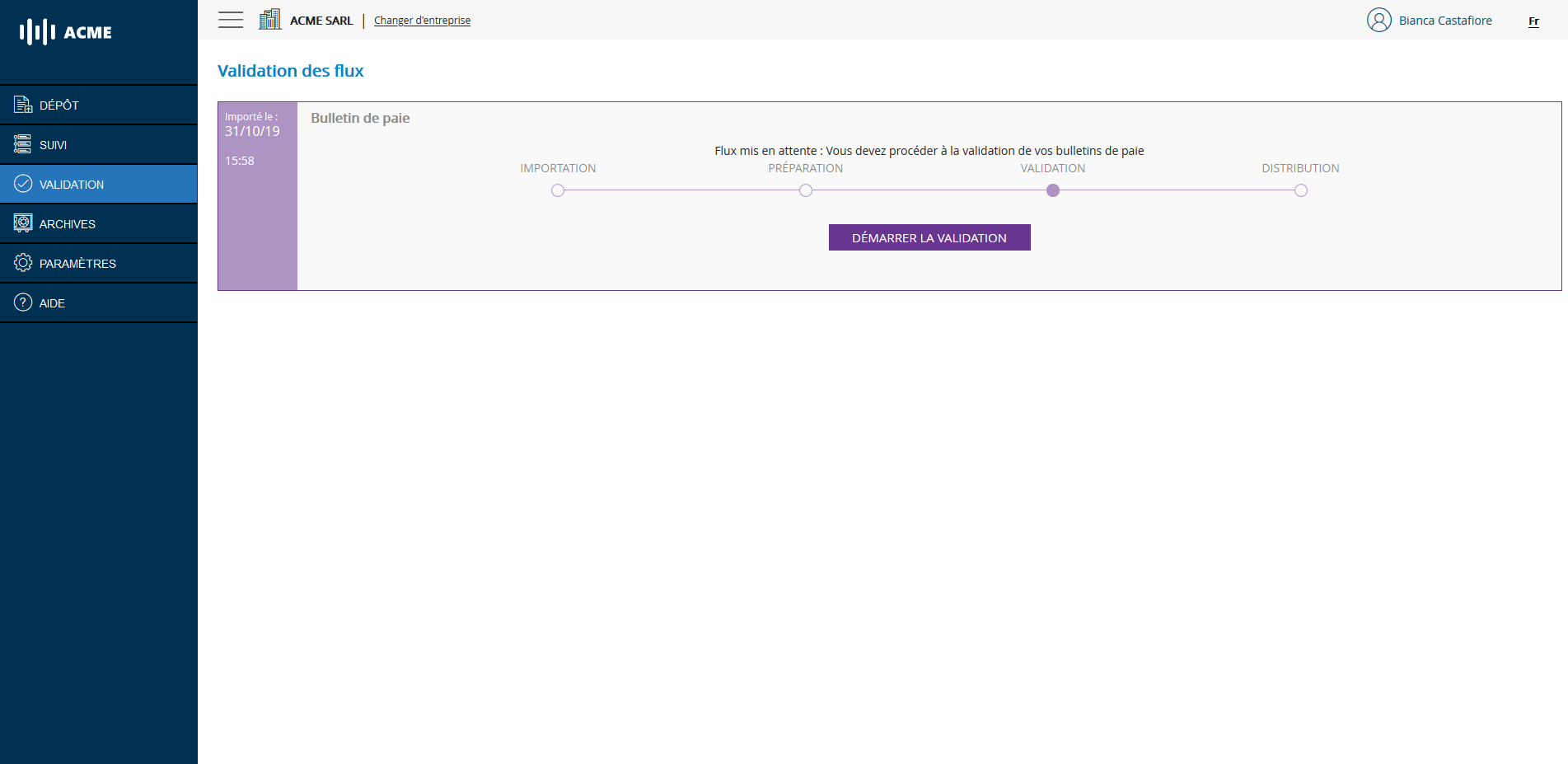
Pour procéder à la validation d'un flux, il vous suffit de cliquer sur le bouton VALIDER LES BULLETINS du flux que vous souhaitez traiter. Vous arriverez alors sur la page de validation des documents.
# Page de validation principale
# Valider des documents ne comportant pas d'annexe
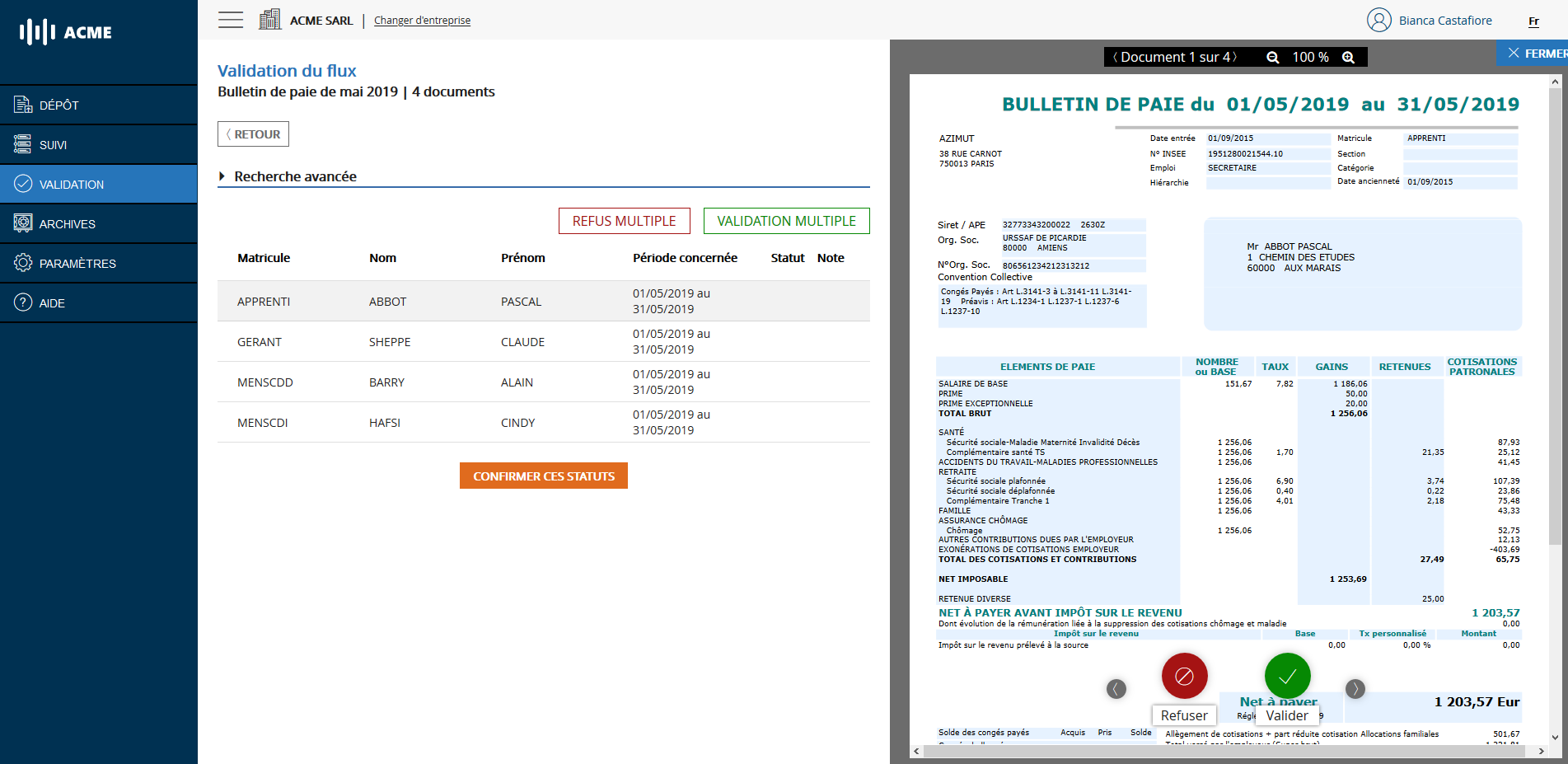
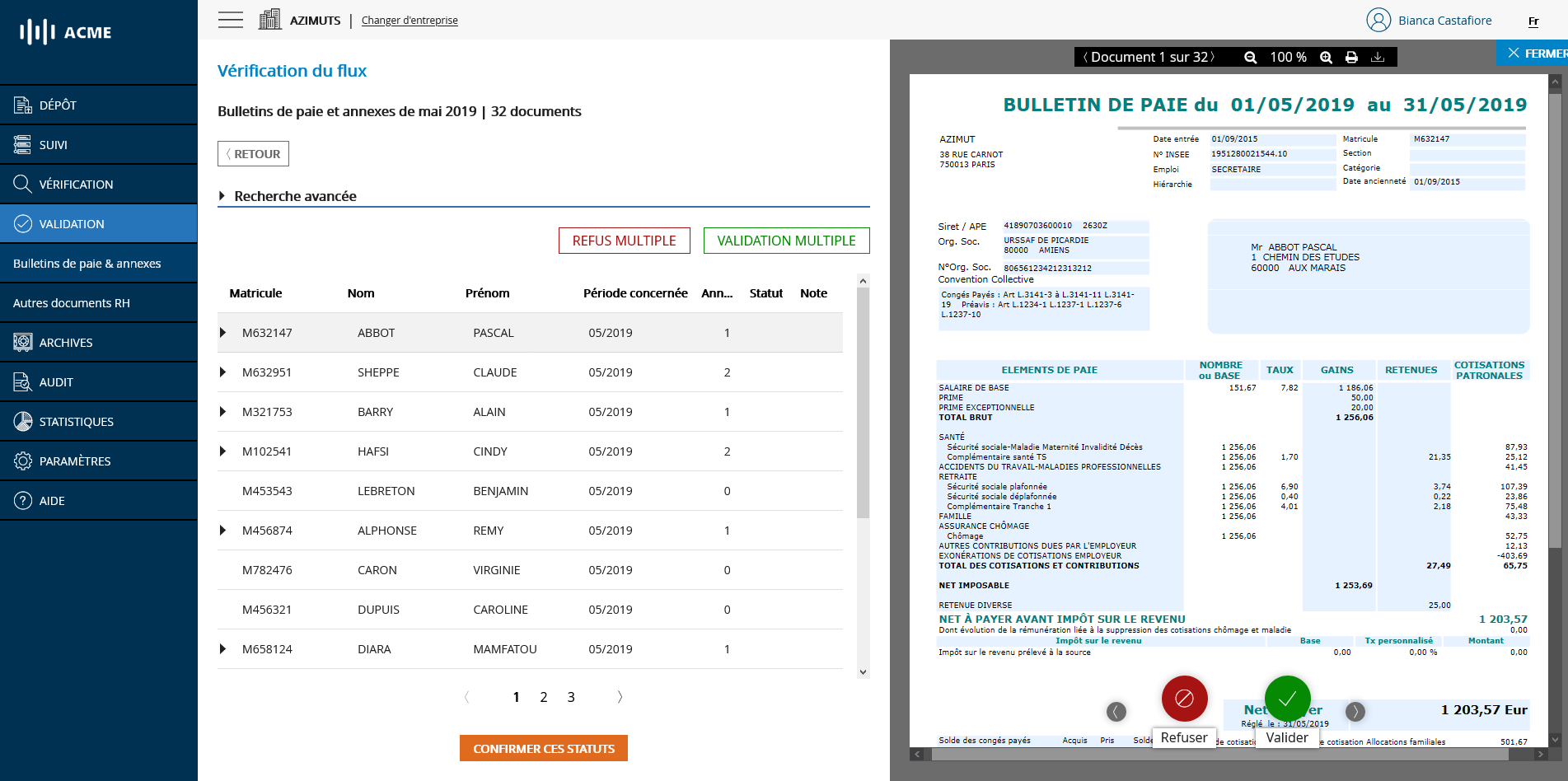
La liste de gauche vous présente la liste des documents tels qu'ils ont été découpés et identifiés par la plateforme, tandis que le panneau de visualisation sur la droite vous permet de contrôler le contenu du document sélectionné. Si un document sélectionné comporte plusieurs pages, vous pouvez visualiser les pages suivantes en faisant défiler la molette de votre souris au niveau du panneau de visualisation.
En cliquant sur le bouton valider (en vert) sur le panneau de droite, vous assignerez un statut validé au document en cours et passerez automatiquement au document suivant.
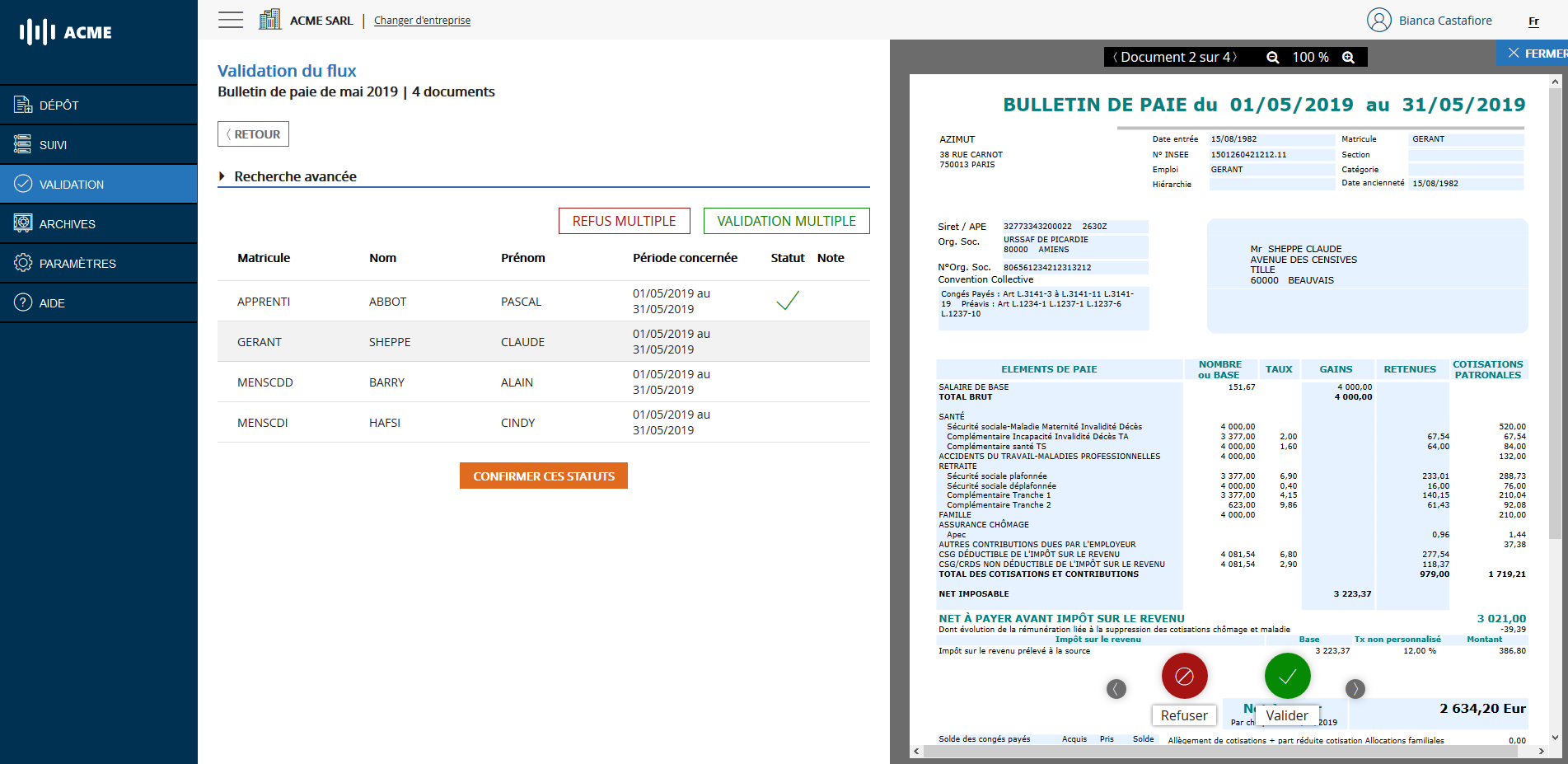
# Document validé
# Refuser des documents ne comportant pas d'annexe
Vous pouvez également refuser un document en cliquant sur le bouton refuser (en rouge). Après avoir cliqué sur refuser, une fenêtre vous demandera d'indiquer un motif de refus. Il est obligatoire d'entrer un motif pour pouvoir refuser. Ce motif est ensuite transmis au déposant pour lui permettre de comprendre la cause du refus et de soumettre un document corrigé le plus facilement possible.
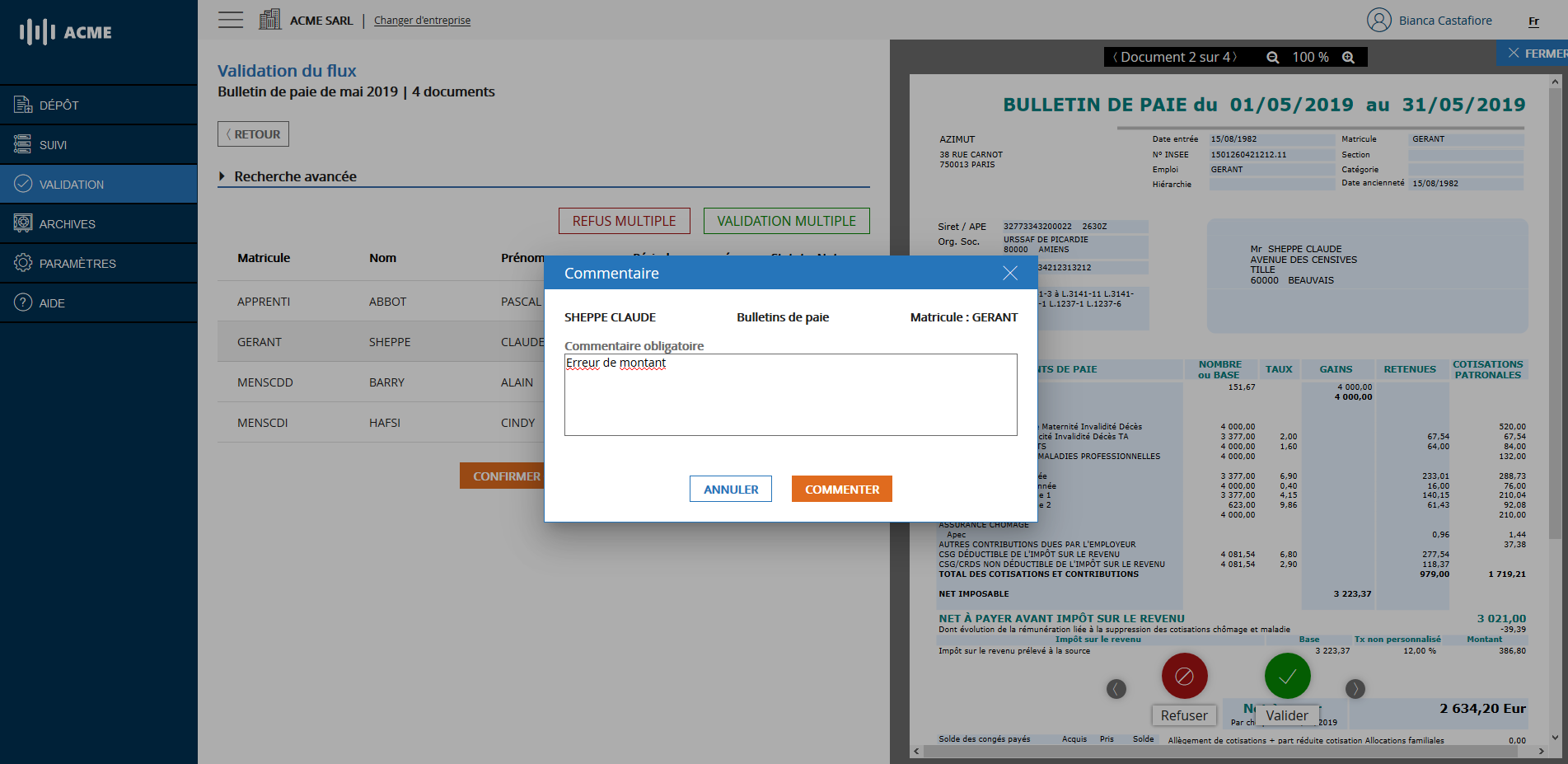
# Demande de motif de refus
Une fois le refus motivé, le document sélectionné passe au motif refusé. Vous pouvez bien entendu changer de statut ou éditer votre motif de refus (en cliquant sur l'icône bulle du tableau) tant que vous n'avez pas confirmé votre souhait de finaliser l'étape de validation en cliquant sur le bouton CONFIRMER CES STATUTS
💡 A savoir
Vous avez la possibilité de valider ou refuser des documents en masse à l'aide des boutons Validation mutiple et Refus multiple. Après avoir choisi une de ces actions, une fenêtre vous demandera si vous souhaitez appliquer le statut souhaité à l'ensemble des documents, ou uniquement à ceux n'ayant pas encore de statut.
# Confirmer les statuts de validation
Après avoir assigné un statut validé ou refusé à l'ensemble des bulletins du flux, lorsque vous souhaitez confirmer votre choix, cliquez sur le bouton CONFIRMER CES STATUTS. Une fenêtre apparaîtra pour vous indiquer le nombre de documents validés, rejetés et n'ayant pas encore reçu de statut.
Notez que vous ne pourrez pas confirmer définitivement tant que tous les documents du flux n'auront pas reçu de statut.
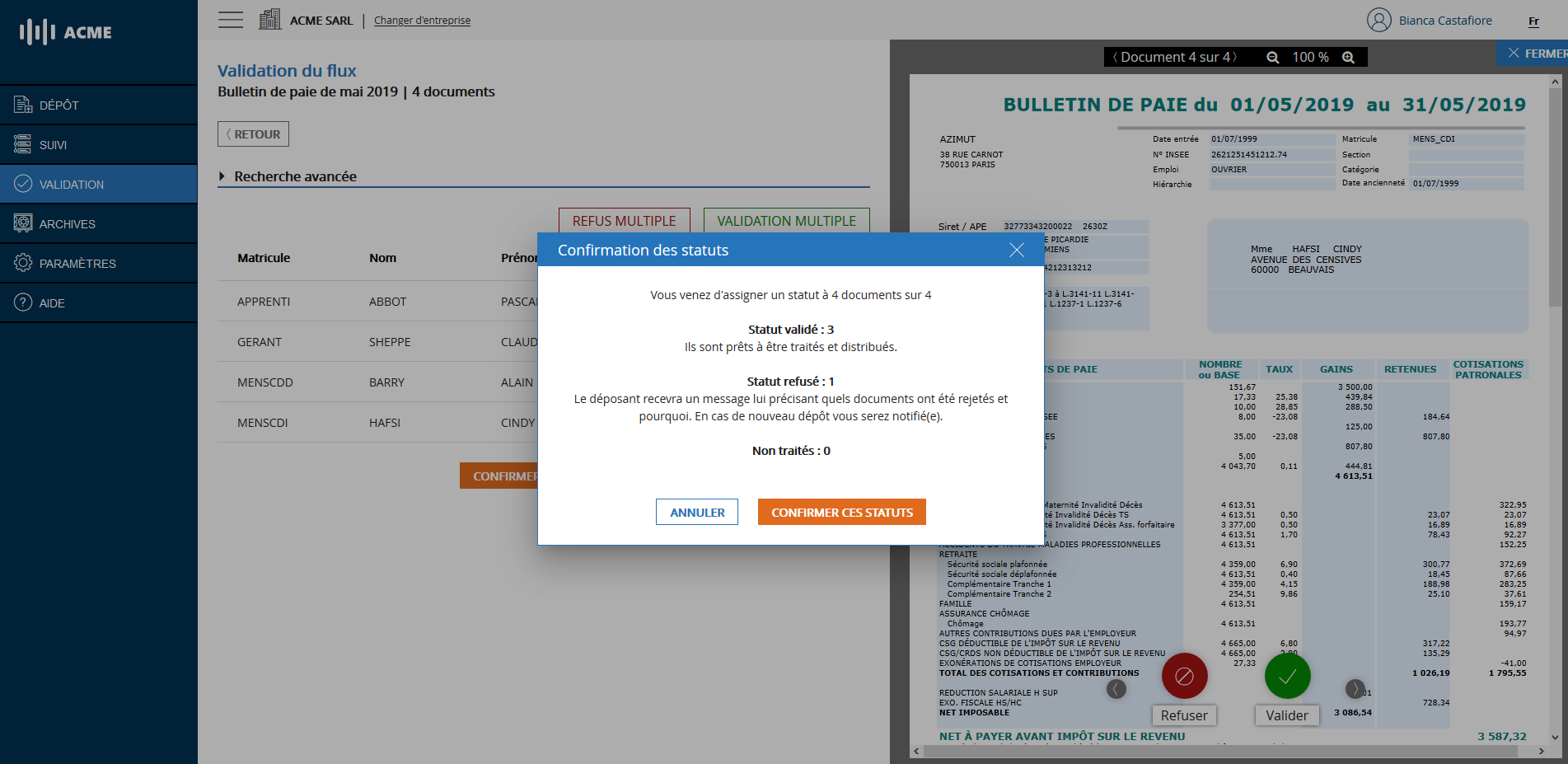
# Confirmation des statuts de validation
Une fois vos statuts confirmés avec succès, un message de confirmation sera affiché et vous serez redirigé(e) vers la liste des flux en attente de validation.
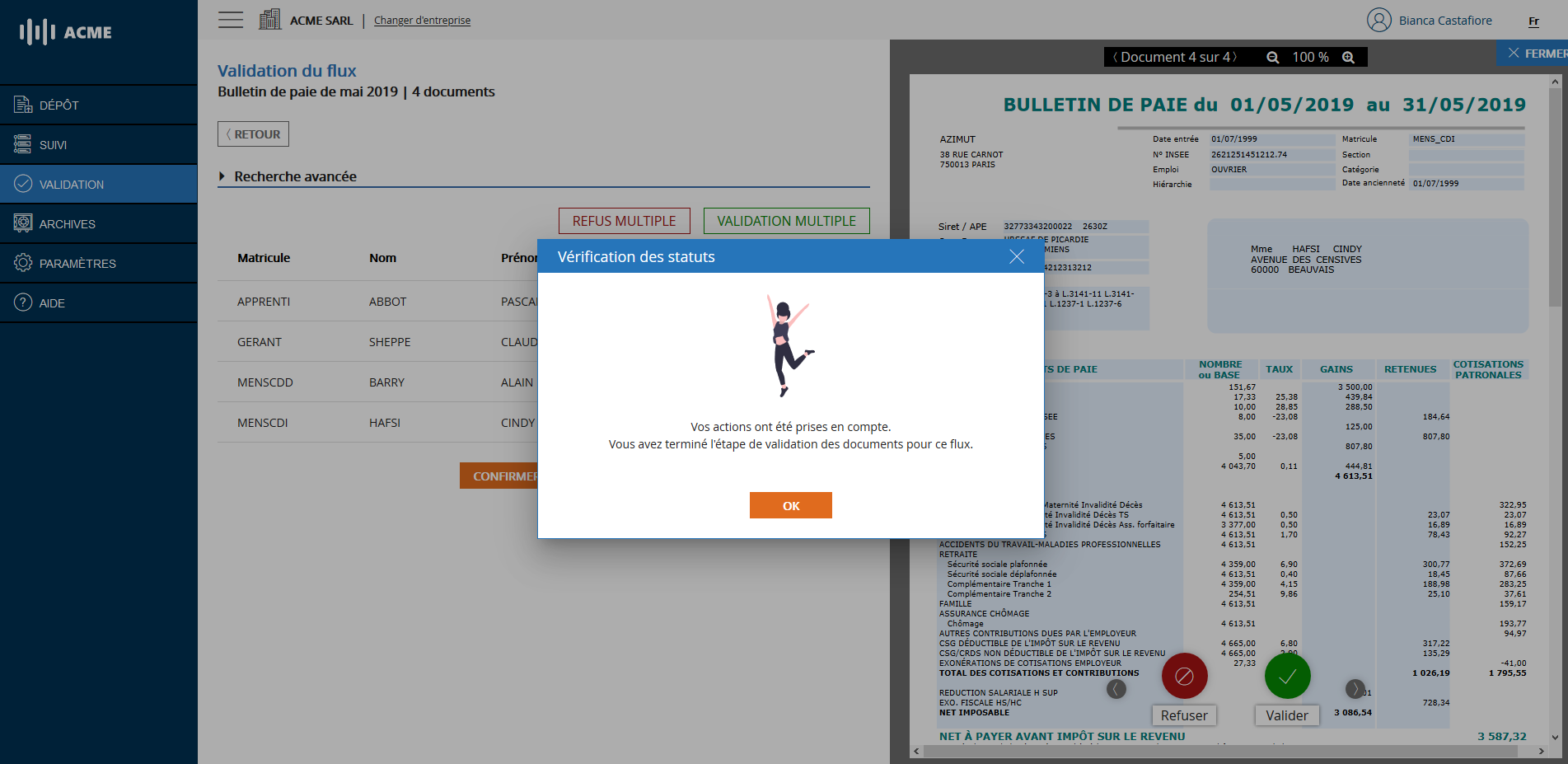
# Validation terminée avec succès
Si tous les flux en attente de validation ont été traités, la liste des flux en attente de validation sera vide.
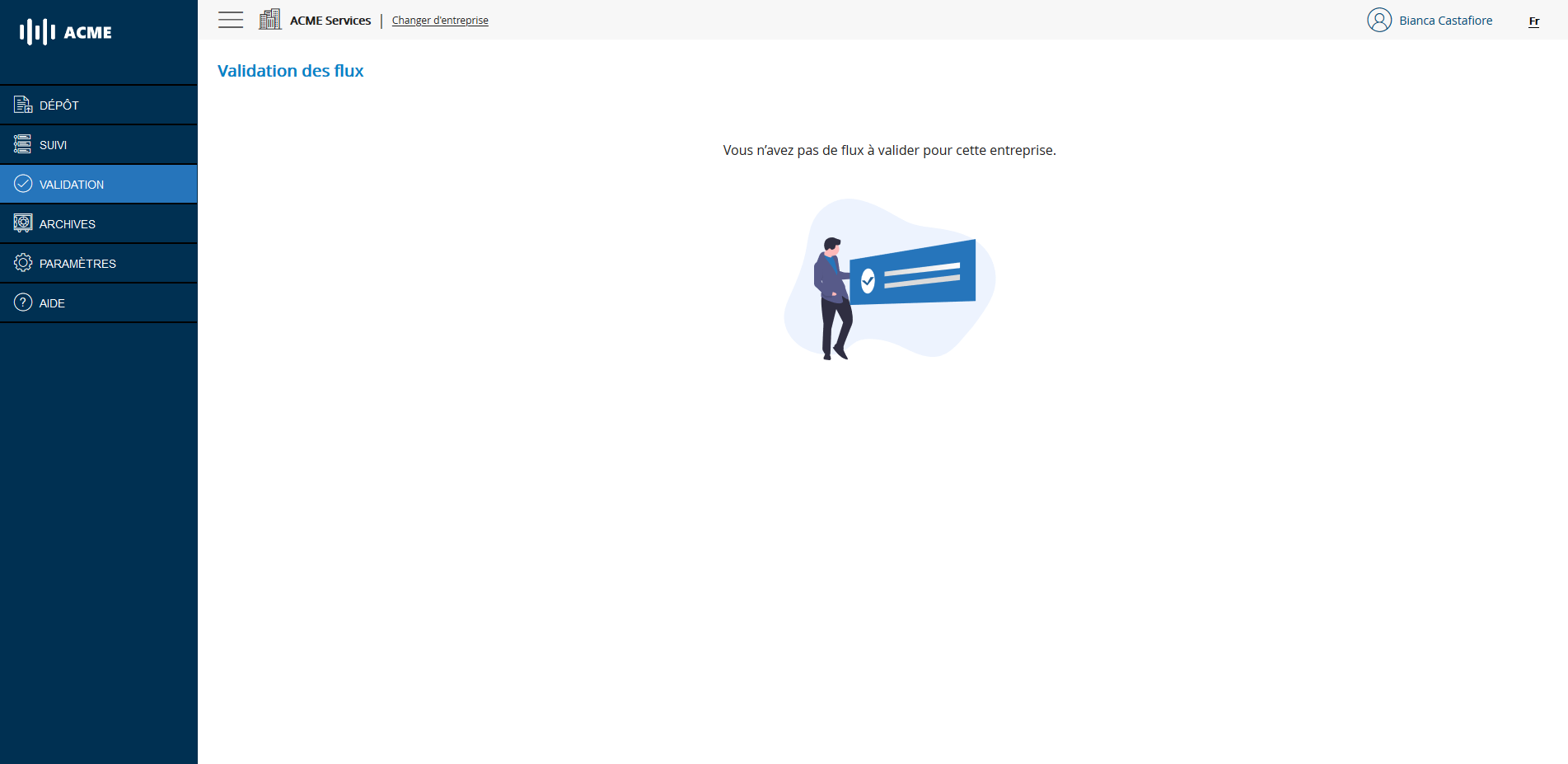
# Liste des flux lorsqu'ils ont tous été validés
# Notification du résultat de la validation
La personne ayant déposé le flux reçoit alors un email la notifiant du résultat de cette phase de validation.
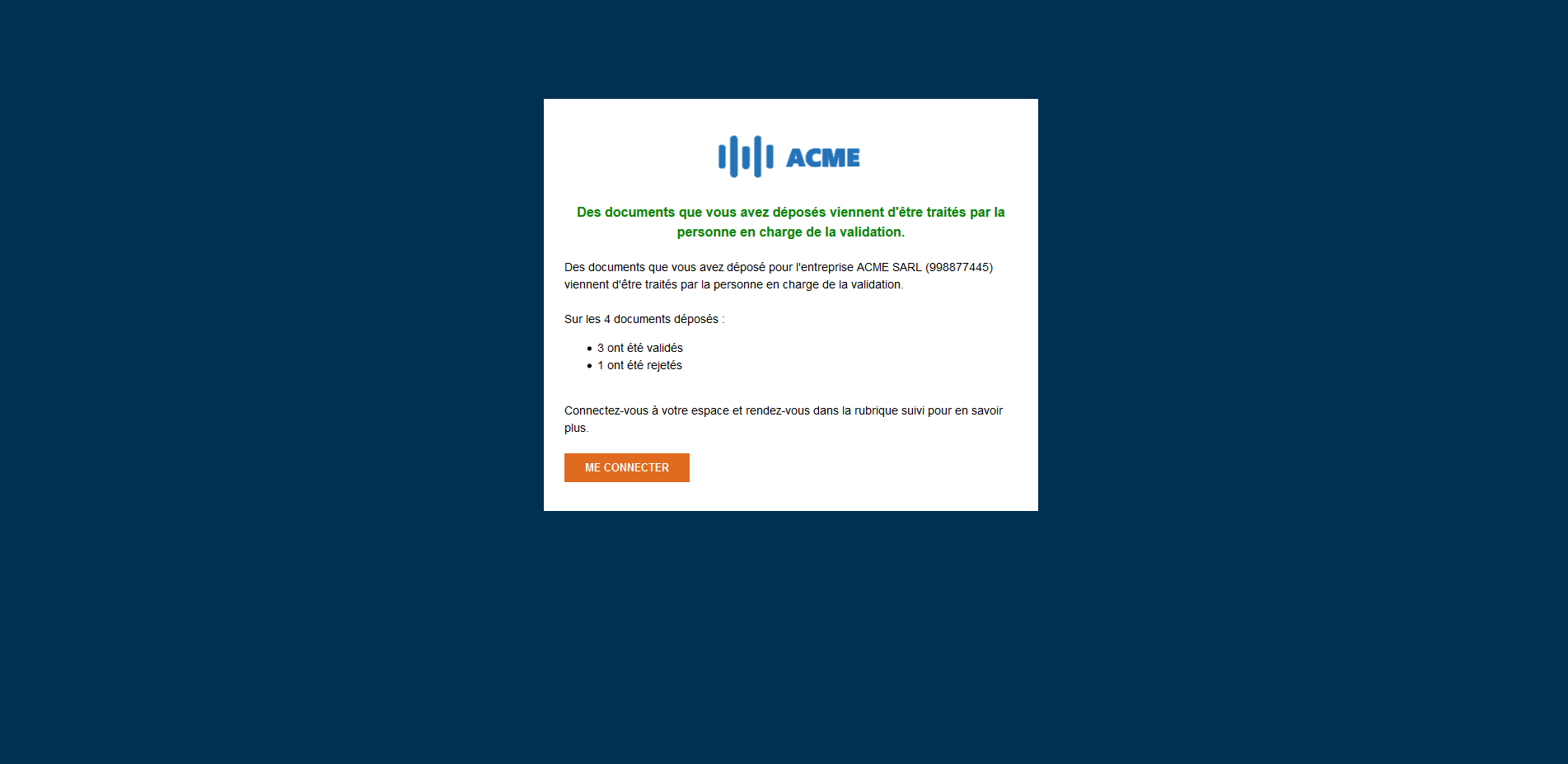
# Email de notification - Résultat de la validation
# Consulter le résultat de la validation
Le déposant a ensuite la possibilité de visualiser les documents et leur statut (accepté ou refusé) directement depuis le module SUIVI en déroulant le flux correspondant. Il est également possible de n'afficher que les bulletins refusés en sélectionnant Rejeté en validation dans le filtre de statut.
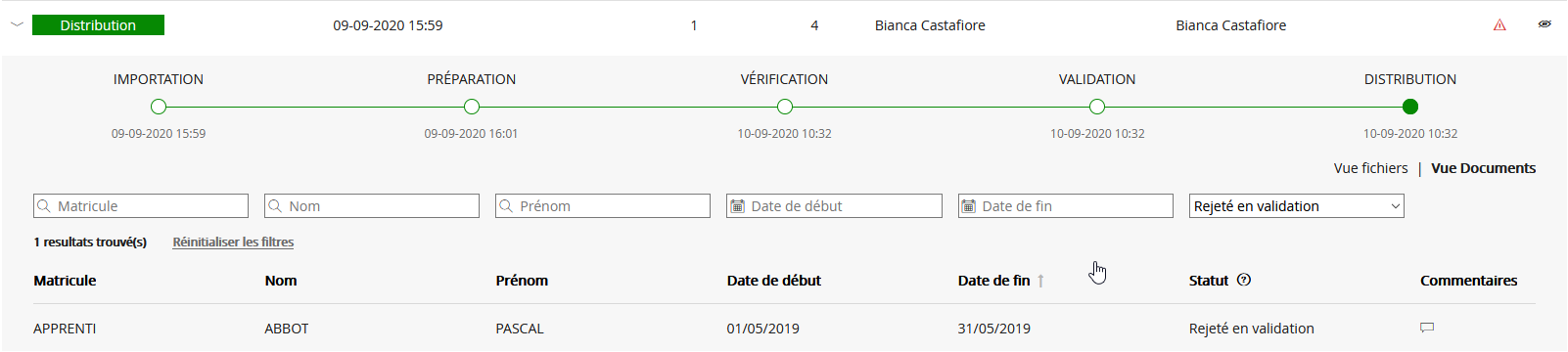
# Écran de suivi des flux - Liste des documents avec le statut Rejeté en validation
L'utilisateur a également la possibilité de visualiser le document de son choix en cliquant dessus. Il peut également visualiser le commentaire correspondant en cliquant sur l'icône bulle depuis la liste du flux ou dans le volet droit de la page de visualisation.
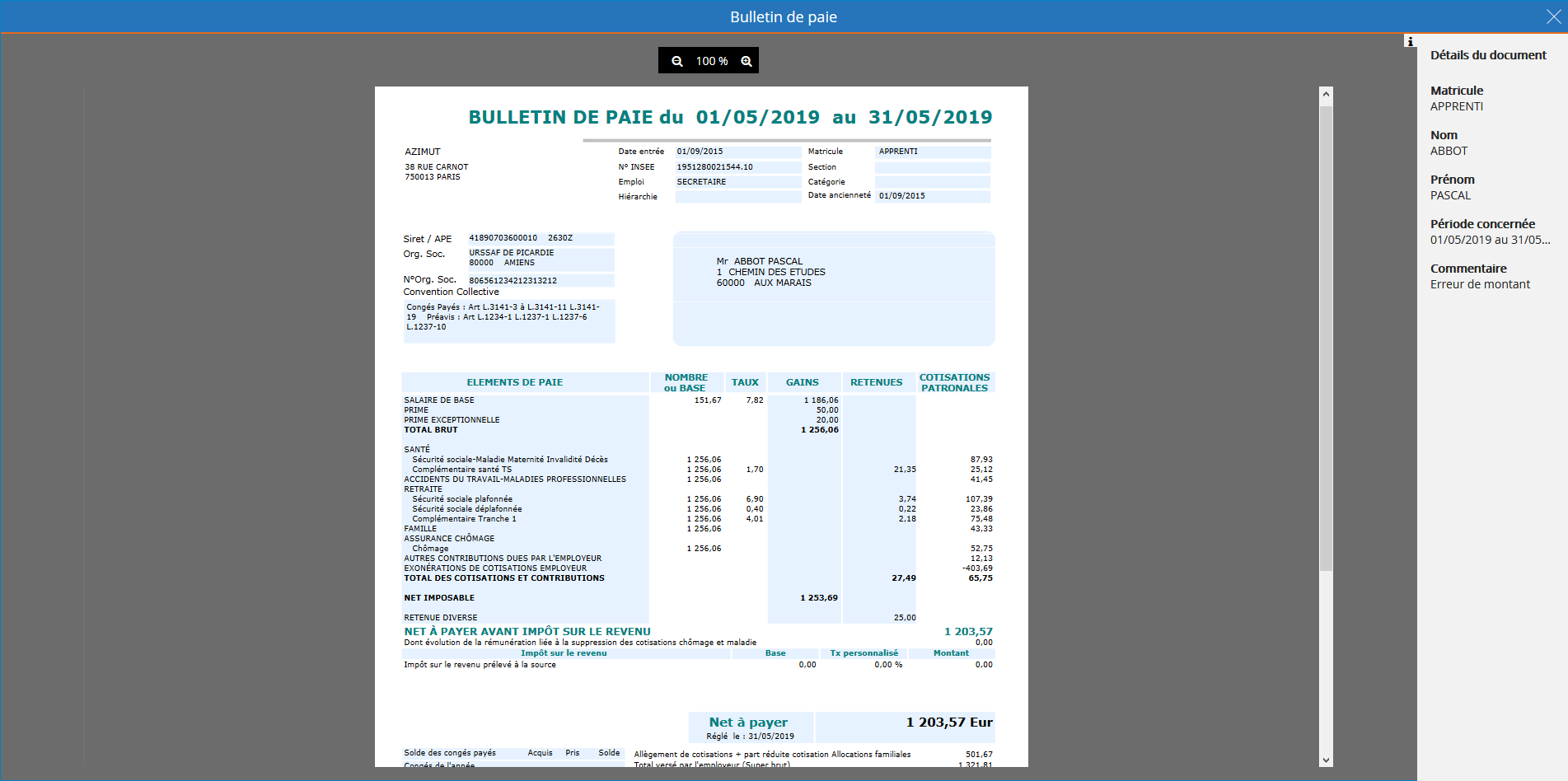
# Écran de suivi des flux - Visualisation d'un document rejeté
Après avoir identifié les documents rejetés et la raison de ce rejet, le déposant n'aura plus qu'à déposer la version corrigée des documents rejetés depuis le module de dépôt.
# Valider des flux comportant des annexes
La validation de flux comprenant des annexes fonctionne de la même manière que pour celle n'en comportant pas avec deux éléments complémentaiires :
- Si un bulletin de paie comprend des annexes, il est possible de les consulter.
- Si un bulletin de paie est validé ou refusé, l'ensemble de ses annexes associées le seront également.
# Écran de validation d'un flux - Document comprenant des annexes
# Valider des flux d'autres documents RH
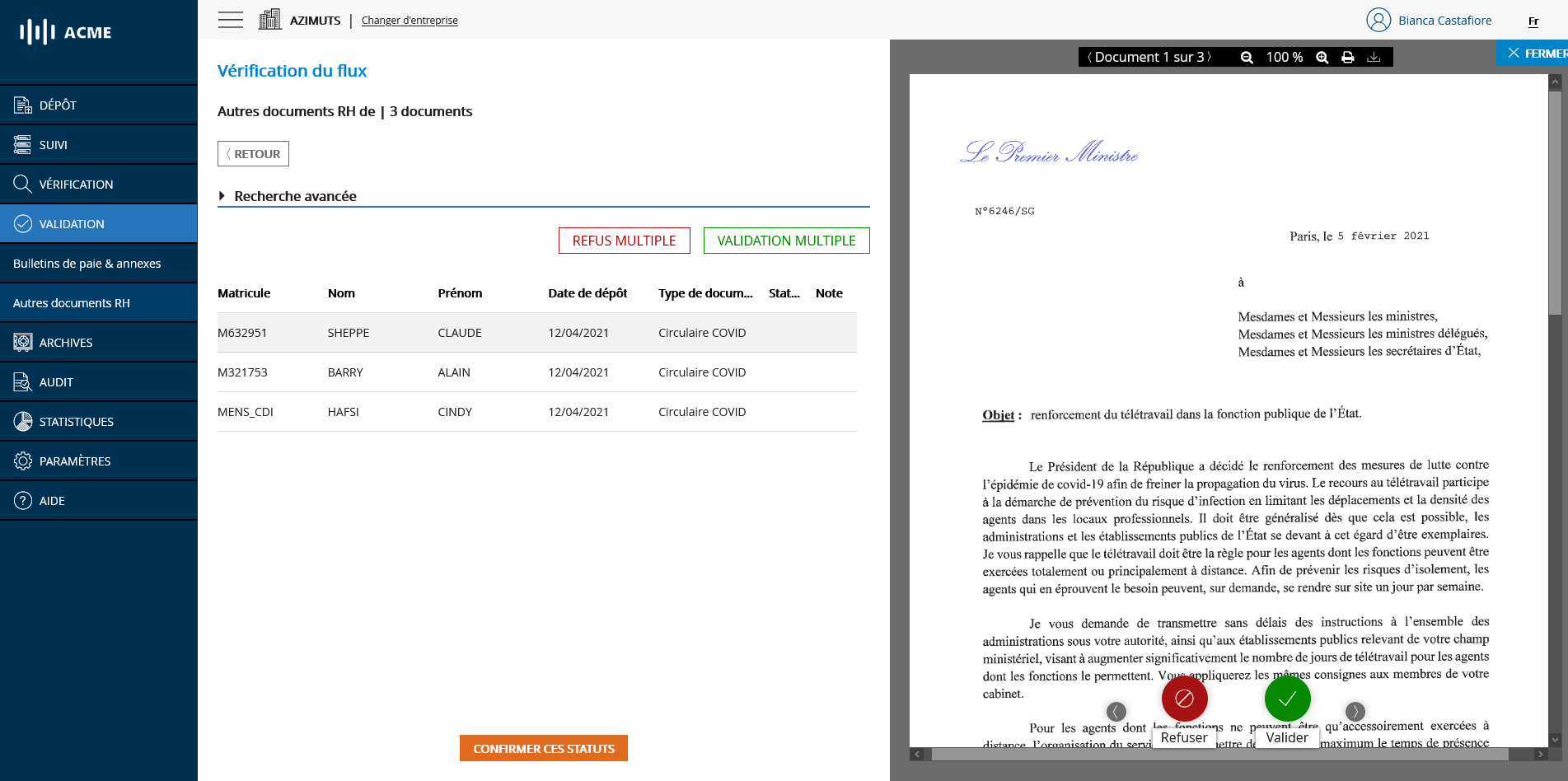
La validation de flux comprenant d'autres documents RH fonctionne comme pour un flux de paie simple.