
# Suivi des flux concernant une seule entreprise
💡 A savoir
Les modules auxquels vous avez accès dépendent du rôle qui vous a été attribué par votre administrateur. Pour pouvoir accéder au module de suivi, il vous faut avoir le rôle Suivi activé.
✔️ Pré-requis
- Pour accéder au module de suivi, vous devez disposer du droit de dépôt sur l'entreprise (SIREN) concernée. Pour accéder à ce module, rapprochez-vous de votre administrateur.
Pour accéder au module de suivi, connectez-vous au portail puis cliquez sur la rubrique SUIVI.
Vous arriverez alors sur l'onglet Actifs de la page de Suivi listant les flux déposés et indiquant leur avancement dans le processus de traitement et de distribution.
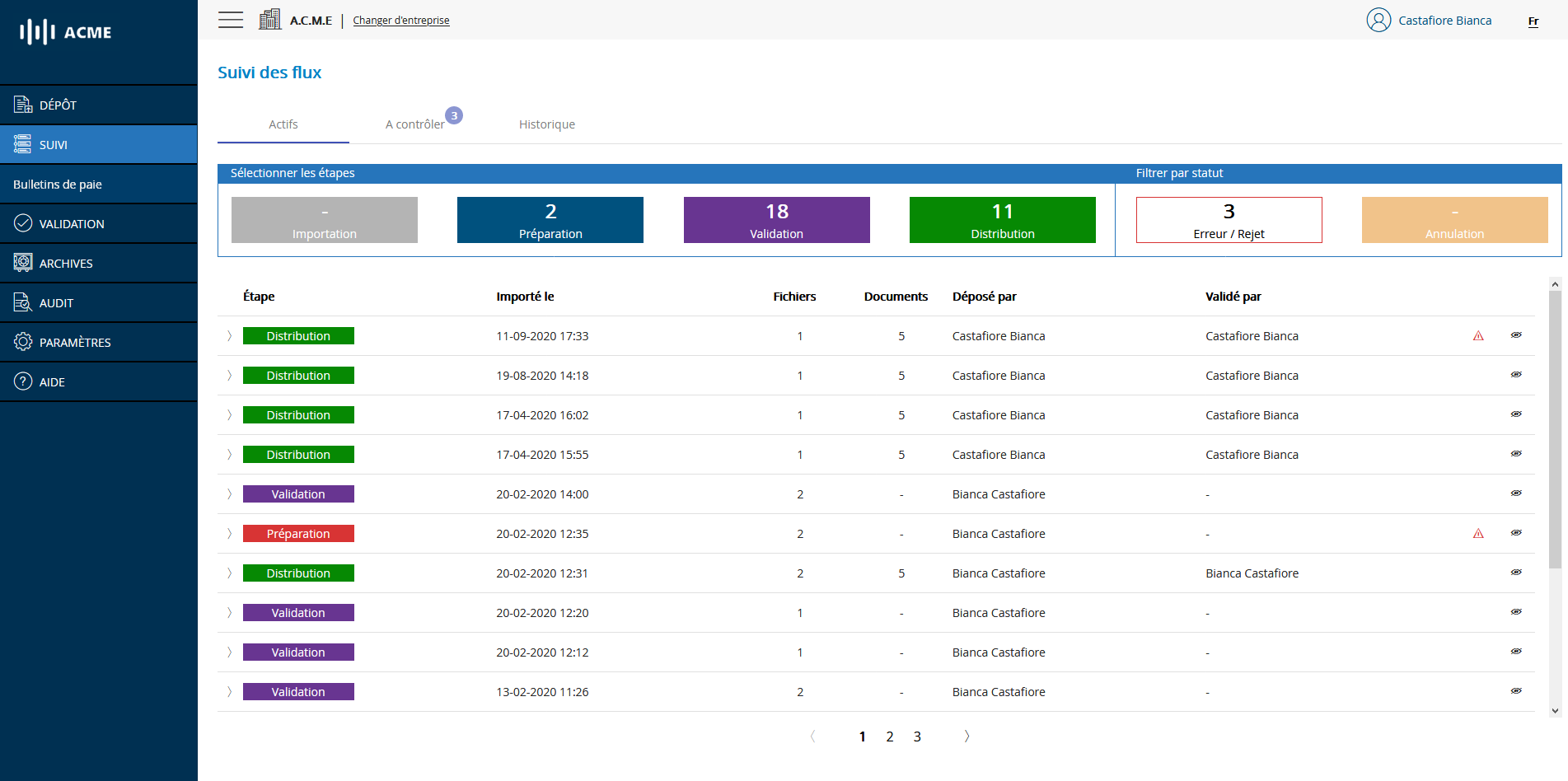
# Écran de suivi des flux - vue générale
# Étape d'importation
Lorsque votre flux est en cours d'importation, il apparaît dans le module de suivi avec le statut IMPORTATION et présente les informations suivantes :
- Étape (ici, Importation)
- Date et heure d'importation
- Nombre de fichiers déposés
- Nom du déposant

# Écran de suivi des flux - Importation
En déroulant le flux on accède aux informations suivantes :
- Liste et poids des fichiers importés

# Écran de suivi des flux - Importation avec détails
# Étape de préparation
Lorsque votre flux est en cours d'importation, il apparaît dans le module de suivi avec le statut PRÉPARATION et présente les informations suivantes :
- Étape (ici, Préparation)
- Date et heure d'importation
- Nombre de fichiers déposés
- Nom du déposant

# Écran de suivi des flux - Préparation
En déroulant le flux on accède aux informations suivantes :
- Liste et poids des fichiers importés

# Écran de suivi des flux - Préparation avec détails
💡 A savoir
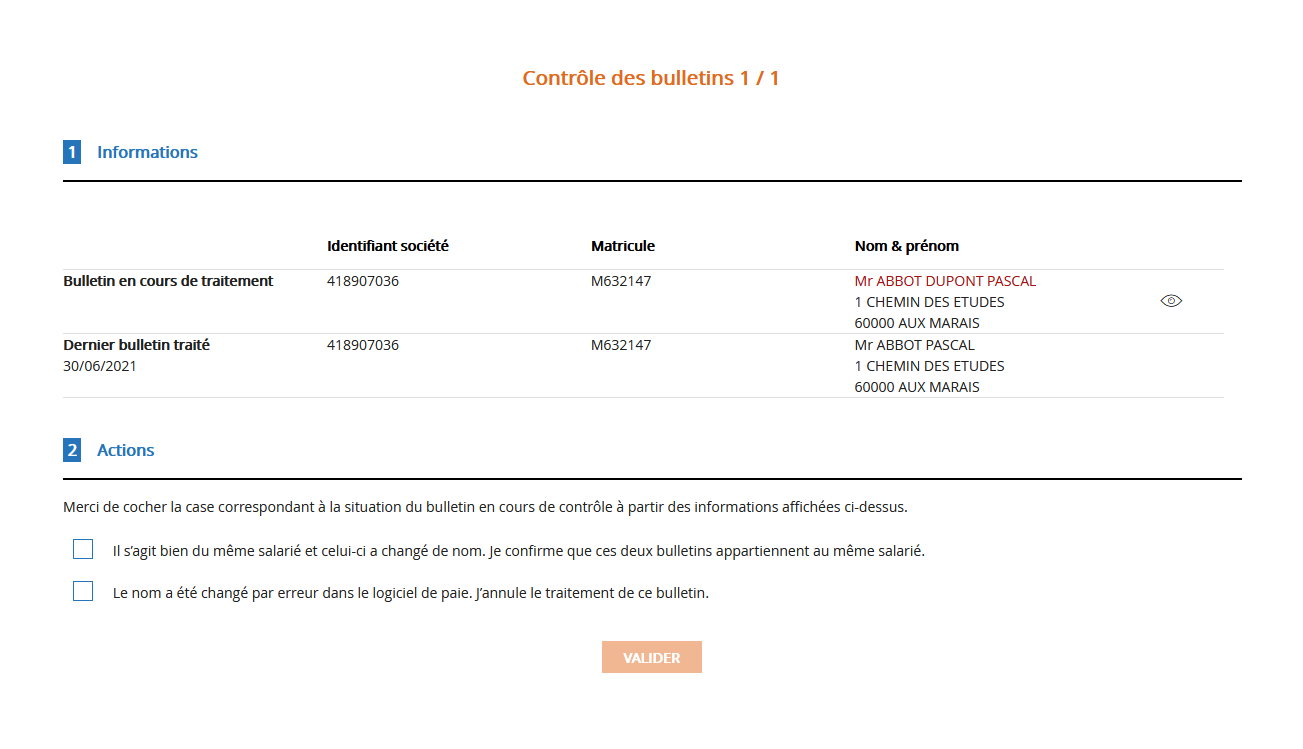
Si la plateforme identifie un écart de nom, de civilité, d'adresse ou le matricule d'un ou plusieurs salariés par rapport au dernier bulletin traité pour celui-ci, le flux se mettra en attente de contrôle et sera visible dans l'onglet A contrôler. Vous pourrez alors accéder à l'interface de contrôle et indiquer à la plateforme l'action à mener :
- Directement depuis le module de suivi en cliquant sur l'icône lien visible au niveau de votre flux ou sur le message en dépliant le flux

- Depuis le lien sécurisé par mot de passe transmis par email.
# Étape de vérification
✔️ Pré-requis
- Cette étape n'est accessible que si le module vérification est activé. Pour accéder à ce module, rapprochez-vous de votre administrateur.
Lorsque votre flux est en cours de vérification, il apparaît dans le module de suivi avec le statut VÉRIFICATION et présente les informations suivantes :
- Étape (ici, Vérification)
- Date et heure d'importation
- Nombre de fichiers déposés
- Nombre de documents identifiés dans les fichiers déposés
- Nom du déposant

# Écran de suivi des flux - Vérification
En déroulant le flux on accède aux informations suivantes :
- Liste des documents identifiés avec :
- Matricule
- Nom
- Prénom
- Dates de début et de fin de période de paie
- Statut de distribution
- Commentaire (en cas de rejet en validation)
- Des filtres de recherche
- Les date et heure de fin de préparation
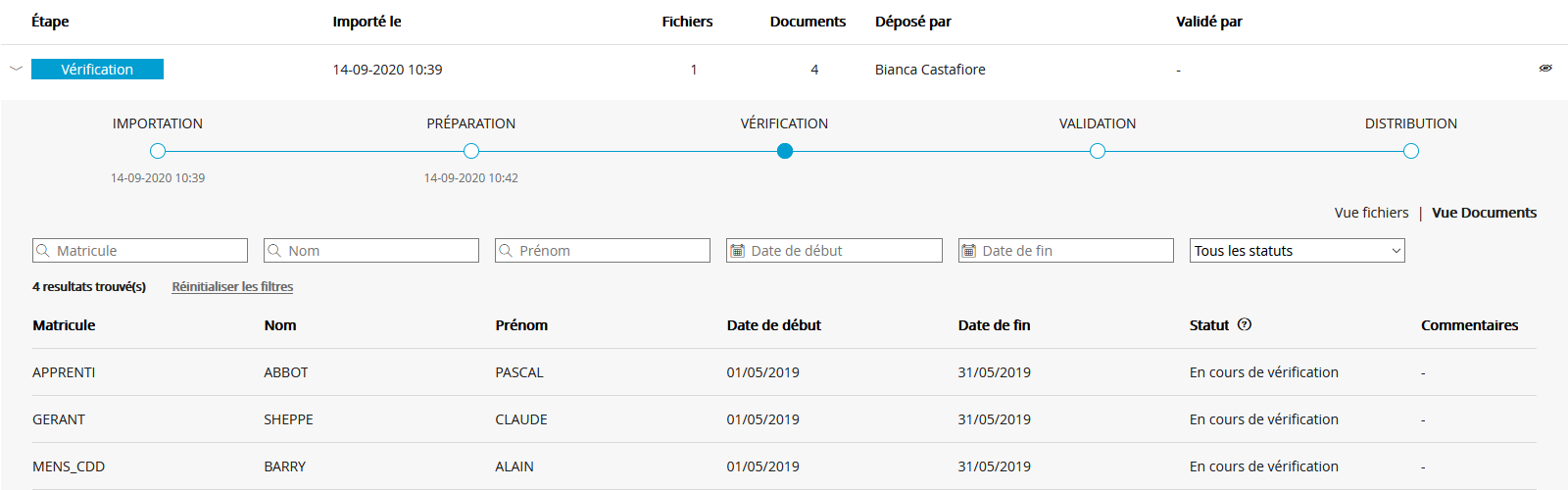
# Écran de suivi des flux - Vérification avec détails
# Étape de validation
Lorsque votre flux est en cours de validation, il apparaît dans le module de suivi avec le statut VALIDATION et présente les informations suivantes :
- Étape (ici, Validation)
- Date et heure d'importation
- Nombre de fichiers déposés
- Nombre de documents identifiés dans les fichiers déposés
- Nom du déposant

# Écran de suivi des flux - Validation
En déroulant le flux on accède aux informations suivantes :
- Liste des documents identifiés avec :
- Matricule
- Nom
- Prénom
- Dates de début et de fin de période de paie
- Statut de distribution
- Commentaire (en cas de rejet en validation)
- Des filtres de recherche
- Les date et heure de fin de préparation et de vérification (si activée)
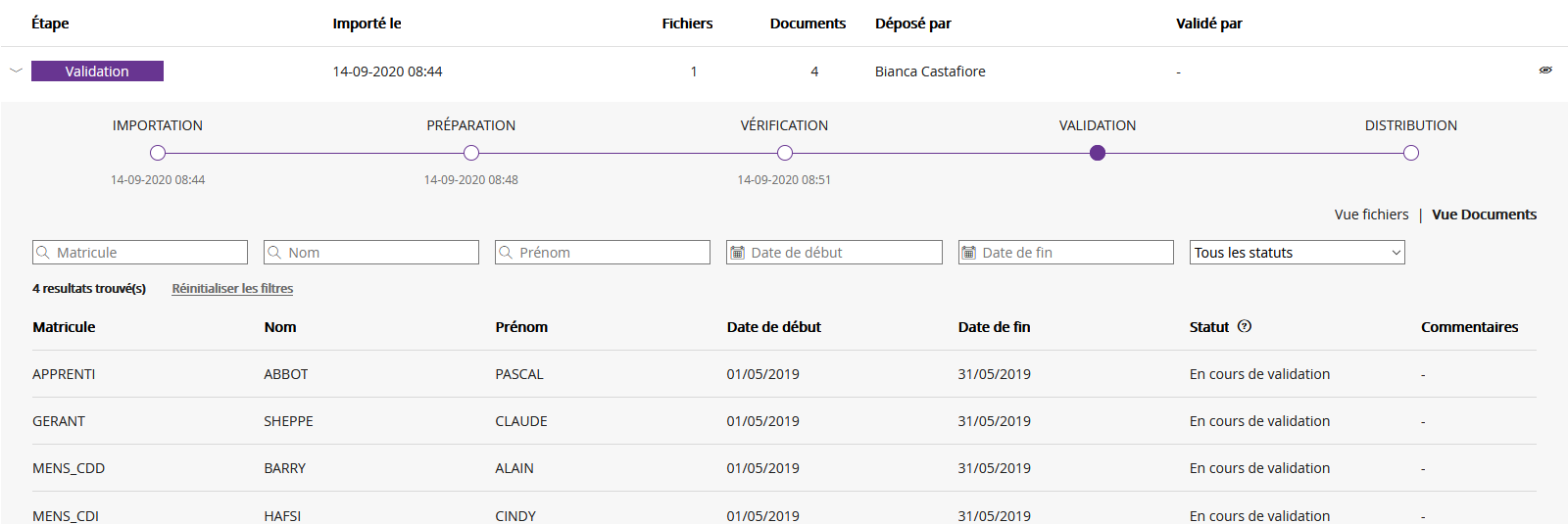
# Écran de suivi des flux - Validation avec détails
# Étape de distribution
💡 A savoir
Vous trouverez ci-dessous la description correspondant à chacun des statuts associés aux documents dans l'étape de distribution
| Statut | Description |
|---|---|
| Accepté en validation | Document accepté lors de la phase de validation |
| Distribué | Document dont la distribution est terminée |
| En cours de validation | Document en attente de validation |
| En cours de vérification | Document en attente de vérification |
| En distribution | Document en cours de distribution |
| En erreur | Document pour lequel une erreur a été rencontrée |
| Rejeté en validation | Document rejeté lors de la phase de validation |
Lorsque votre flux est en cours de distribution, il apparaît dans le module de suivi avec le statut DISTRIBUTION et présente les informations suivantes :
- Étape (ici, Distribution)
- Date et heure d'importation
- Nombre de fichiers déposés
- Nombre de documents identifiés dans les fichiers déposés
- Nom du déposant
- Nom du valideur

# Écran de suivi des flux - Distribution
En déroulant le flux on accède aux informations suivantes :
- Liste des documents identifiés avec :
- Matricule
- Nom
- Prénom
- Dates de début et de fin de période de paie
- Statut de distribution
- Commentaire (icône "bulle" cliquable en cas de rejet en validation)
- Des filtres de recherche
- Les date et heure de fin de préparation, de vérification (si activée), de validation et de distribution
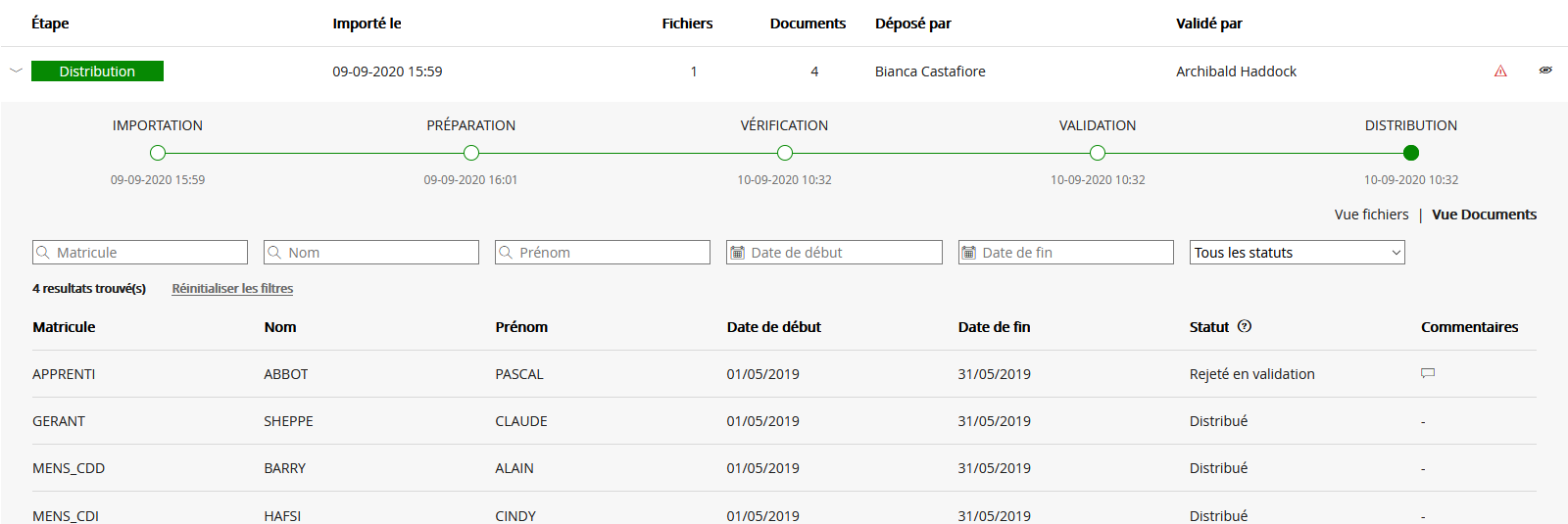
# Écran de suivi des flux - Distribution avec détails
# Visualisation d'un document
Il est possible de visualiser un document directement depuis le suivi (à partir de l'étape validation ou vérification si celles-ci sont activées) en cliquant sur la ligne correspondant au fichier.
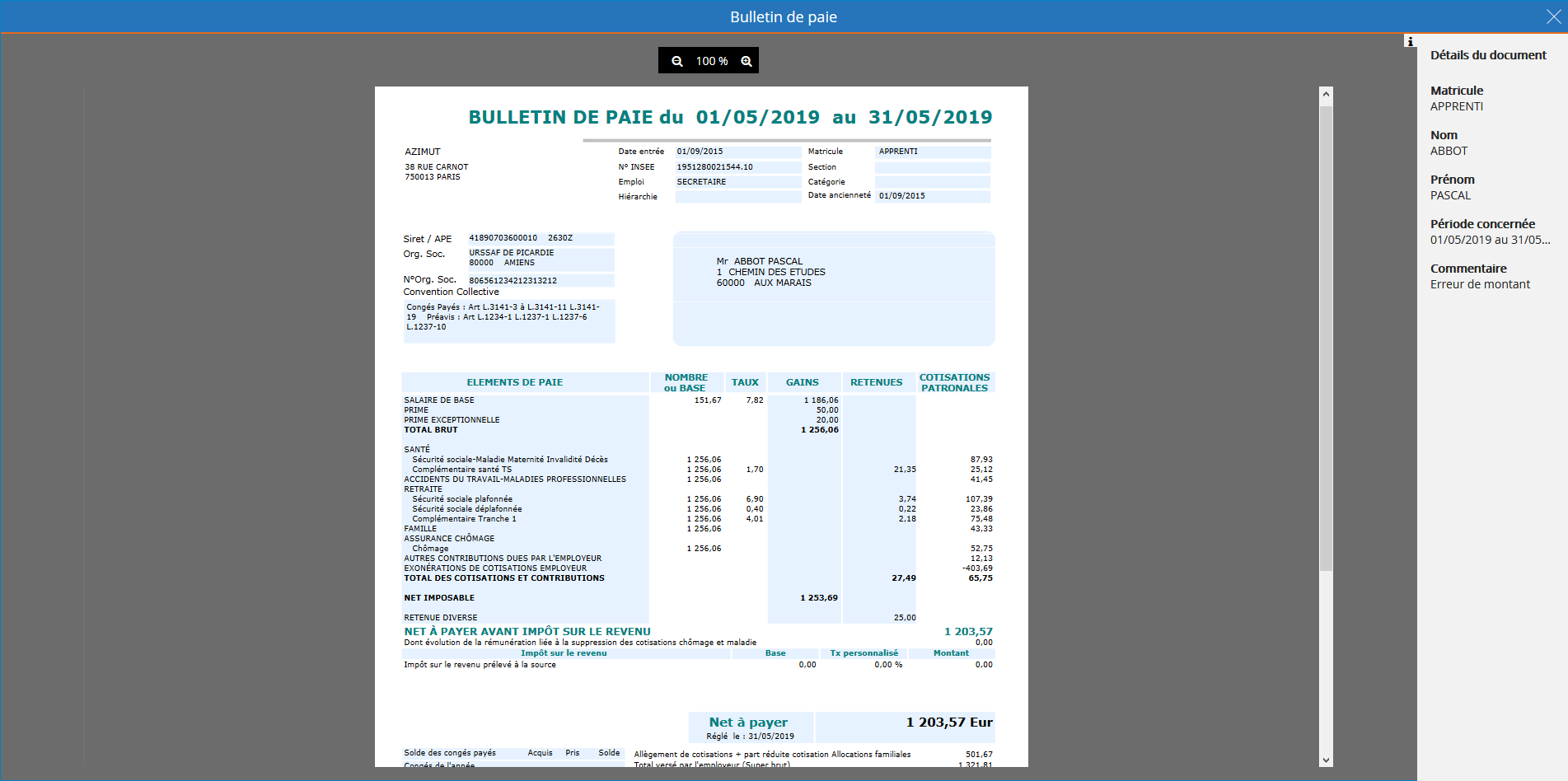
# Écran de suivi des flux - Visualisation d'un document
💡 A savoir
Une fois passée l'étape de préparation, il est possible de visualiser la liste des fichiers déposés en cliquant sur Vue fichiers après avoir déroulé le flux. Pour revenir à la vue documents, il vous suffit de cliquer sur Vue documents.
# Gestion des erreurs
Lorsqu'une erreur survient dans le traitement de votre flux, celle-ci vous est remontée au moyen d'une alerte par email ainsi que dans le module de suivi. Dans le module de suivi, une étape en erreur prend la couleur rouge et est présente dans l'onglet A contrôler en plus de l'onglet Actif.

# Écran de suivi des flux - Erreur de préparation
En déroulant le flux concerné vous obtiendrez des informations sur le moment où l'erreur s'est produite, le type d'erreur rencontrée, et, lorsque cela est possible, une piste de résolution.
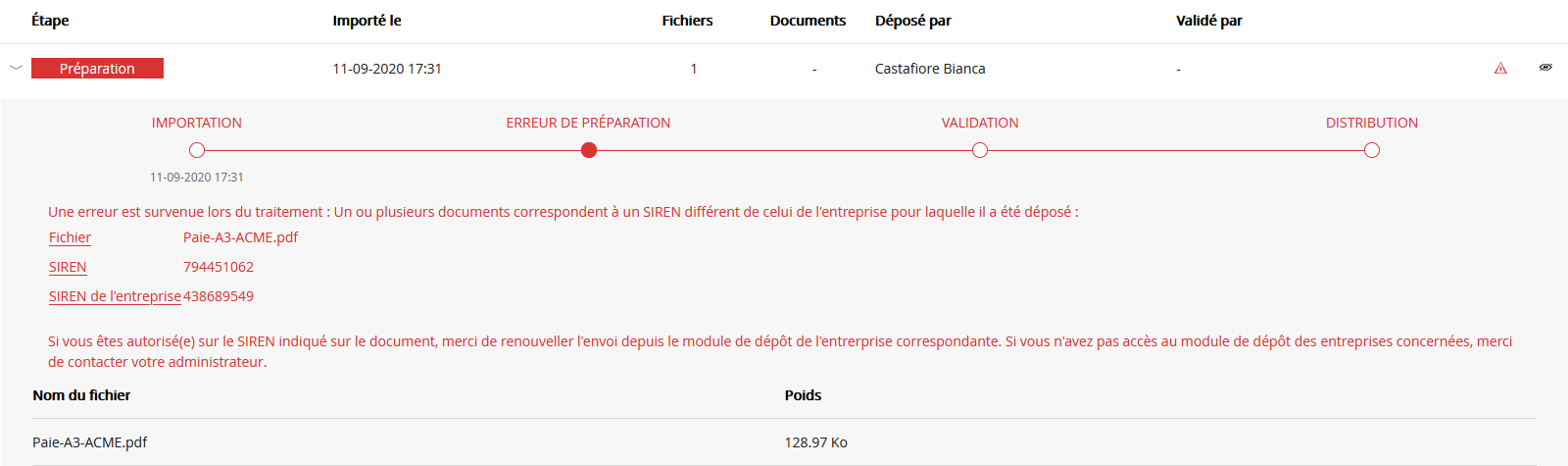
# Écran de suivi des flux - Erreur détails
# Recherche par filtres
Vous avez la possibilité de faire une recherche par filtres pour retrouver un flux ou un groupe de flux particulier en cliquant sur les tuiles Etapes et Statuts correspondantes.

# Écran de suivi des flux - Recherche par filtres
# Recherche avancée
Vous avez la possibilité d'effectuer une recherche avancée en dépliant le menu recherche avancée et en remplissant les champs correspondant à votre recherche.
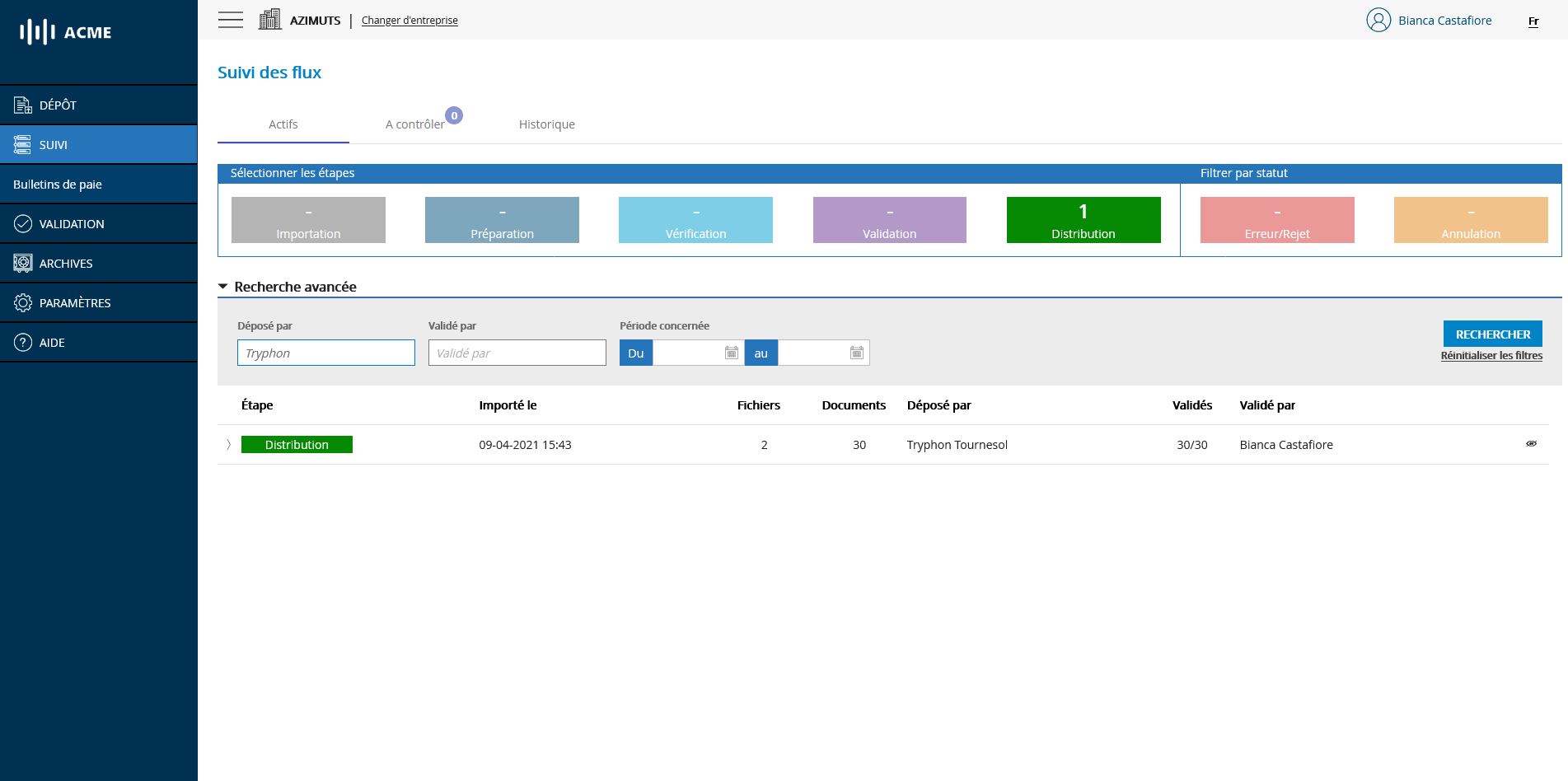
# Écran de suivi des flux - Recherche avancée
# Accès direct aux flux nécessitant d'être contrôlés
Les flux nécessitant un contrôle de votre part sont les flux entrés en erreur lors de leur traitement (étape et symbole ⚠ en rouge) ou les flux pour lesquels un ou plusieurs documents ont été rejetés en phase de validation (symbole ⚠ rouge) sont automatiquements regroupés dans l'onglet A contrôler du module de suivi.
Un badge indiquant le nombre de flux présents dans l'onglet A contrôler vous permet de voir en un clin d'oeil le nombre de flux restant à contrôler.
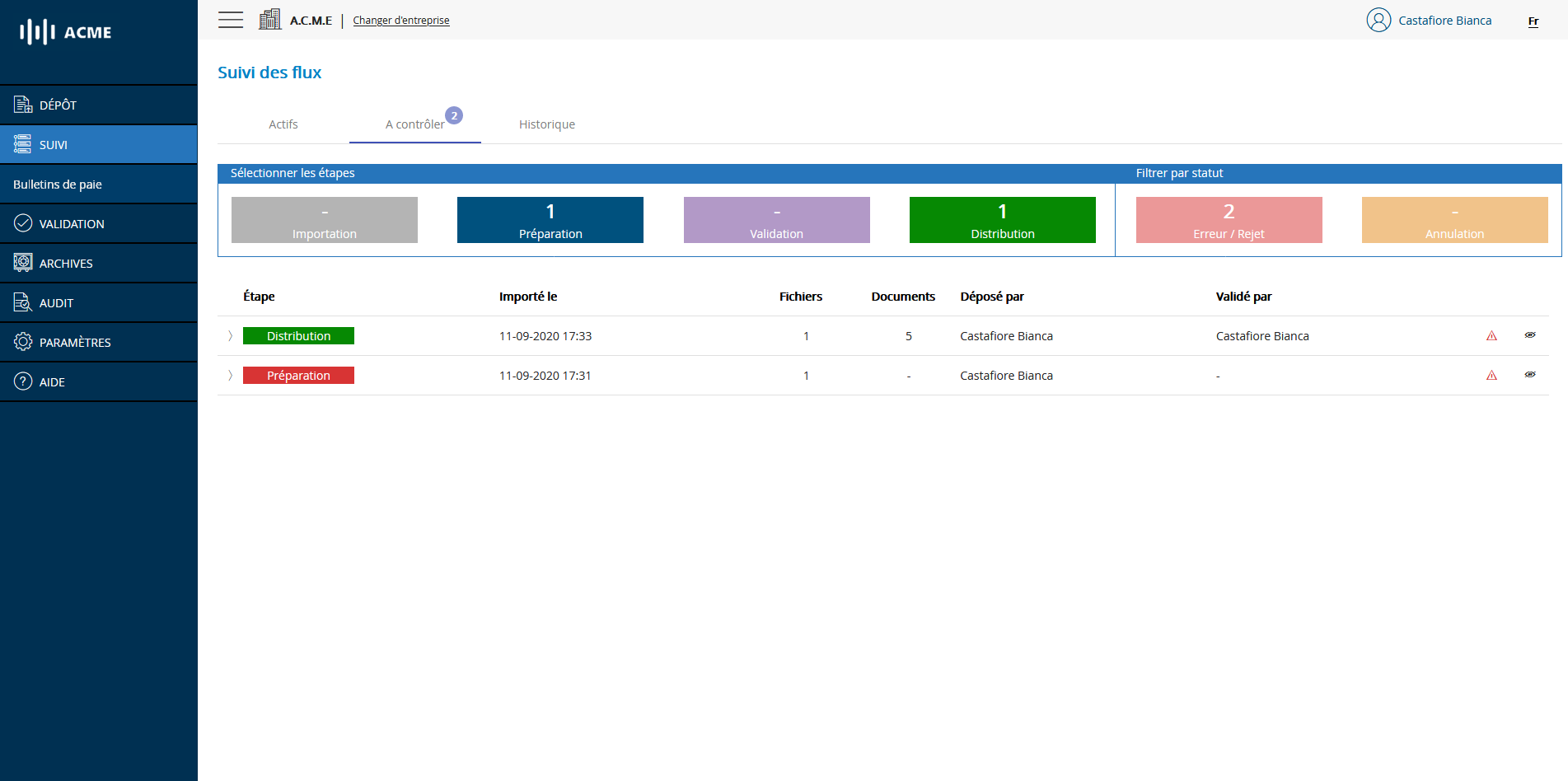
# Écran de suivi des flux - Flux à contrôler
# Déplacement de flux vers l'historique
Au fur et à mesure que vous utiliserez la solution, des flux vont s'accumuler dans vos onglets Actifs et A contrôler. Une fois que vous avez contrôlé ces flux, vous avez la possibilité de les déplacer vers l'onglet Historique en cliquant sur l'icône 👁. Vous les retrouverez en vous rendant dans l'onglet Historique et aurez la possibilité de les restaurer dans les onglets A contrôler et/ou Actifs en cliquant sur l'icône 👁.
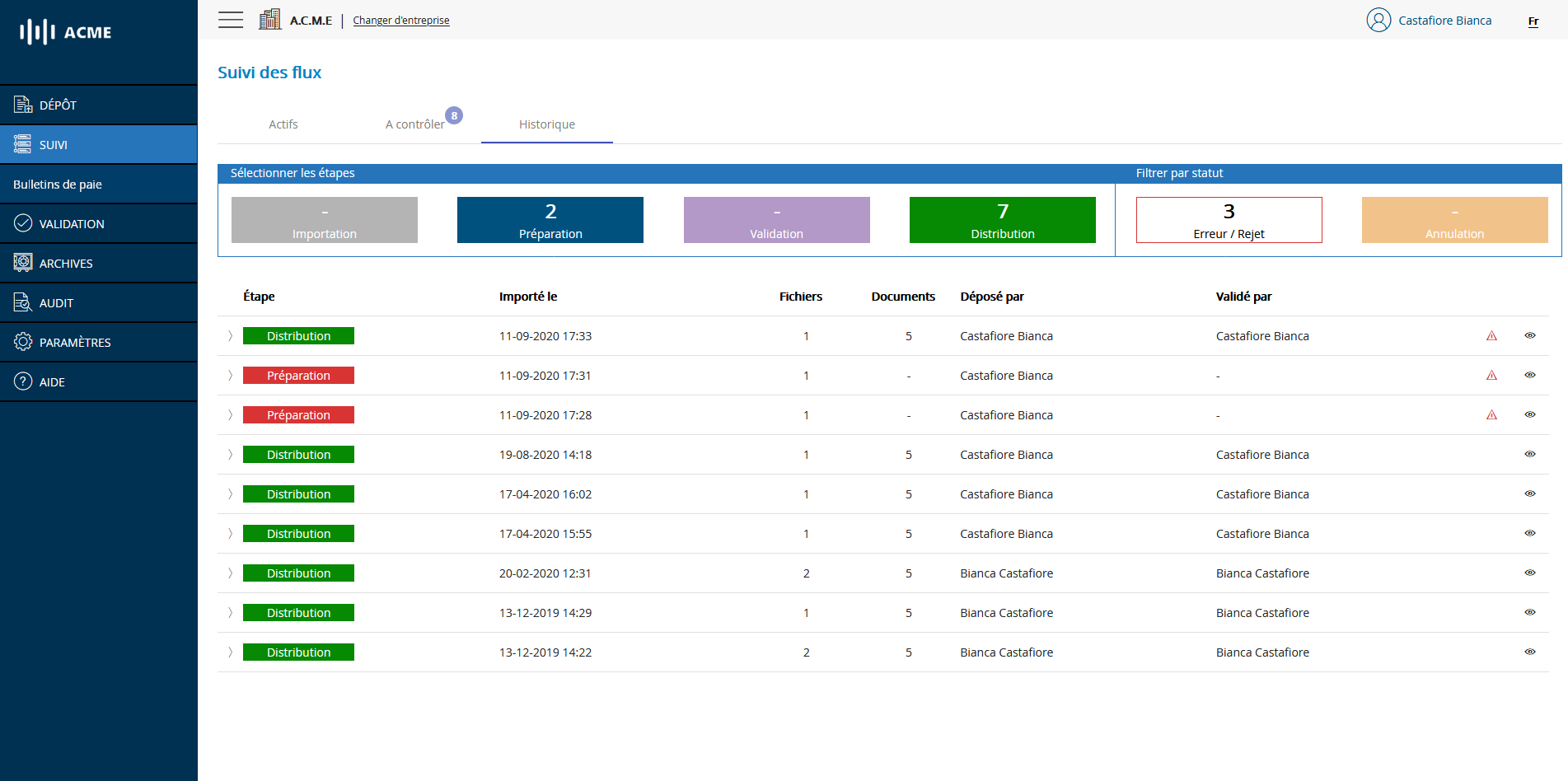
# Écran de suivi des flux - Flux historisés
# Suivi des flux concernant plusieurs entreprises
✔️ Pré-requis
- Le module de dépôt multi-SIREN doit être activé pour pouvoir être utilisé. Pour accéder à ce module, rapprochez-vous de votre administrateur.
- Pour accéder au module de suivi, vous devez disposer du droit de dépôt sur l'entreprise (SIREN) concernée. Pour accéder à ce module, rapprochez-vous de votre administrateur.
Le suivi des flux concernant plusieurs entreprises se déroule en deux phases
# Phase 1 : Identification des flux
Dans un premier temps, vos flux déposés depuis le module multi-SIREN doivent être identifiés. Durant cette première phase, l'ensemble du flux apparaîtra en gris et sera indiqué comme flux multi-entreprises le temps qu'il soit analysé.
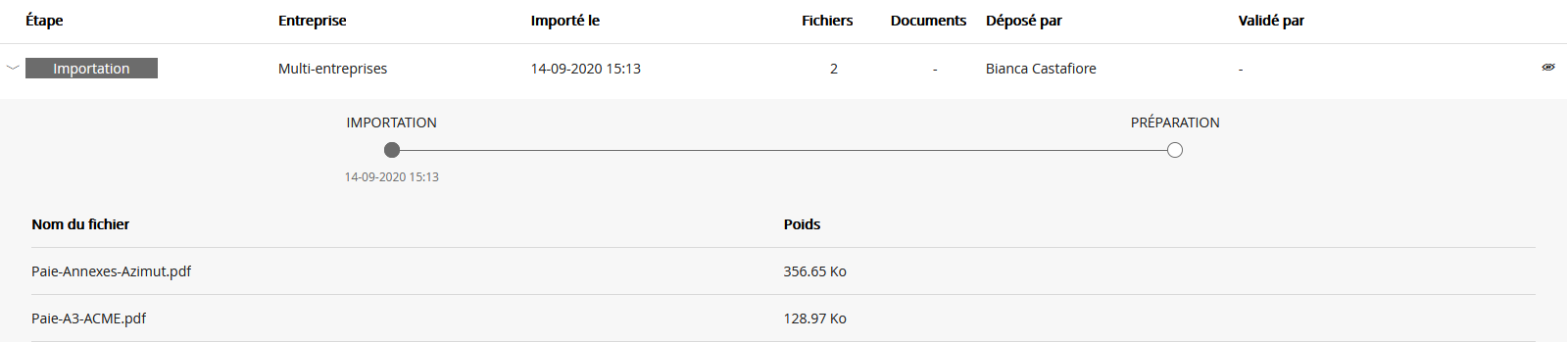
# Écran de suivi des flux - Suivi multi-SIREN
# Phase 2 : Suivi individualisé des flux
Une fois votre flux multi-SIREN analysé, le flux global gris sera transformé en autant de flux qu'il y avait d'entreprises concernées au sen de ce flux.
Par exemple, si vous aviez déposé 2 fichiers PDF concernant deux entreprises différentes. Une fois votre flux correspondant à un dépôt multi-SIREN analysé, celui-ci sera transformé en deux flux : un pour chaque SIREN, chacun étant désormais suivi et analysé individuellement.

# Écran de suivi des flux - Suivi multi-SIREN post-analyse
💡 A savoir
- Une fois identifiés, les flux conservent la même heure d'importation que le flux initial.
- Pour accéder à la page de l'entreprise correspondant à un flux, il vous suffit de cliquer sur l'icône située à gauche de son nom.